
Formulare
Der Formular-Generator ist das perfekte Baukastensystem, um individuelle Kontakt-, Support- und Serviceformulare für die Storefront zu erstellen. Formulare können dabei ganz nach individuellen Anforderungen des Shopbetreibers im Shopware-Backend zusammengeklickt werden. Shopware generiert dann entsprechende Links, die auf einfache Art und Weise in die Storefront integrierbar sind.
Die Formulare erscheinen automatisch im Look & Feel des eingesetzten Templates.
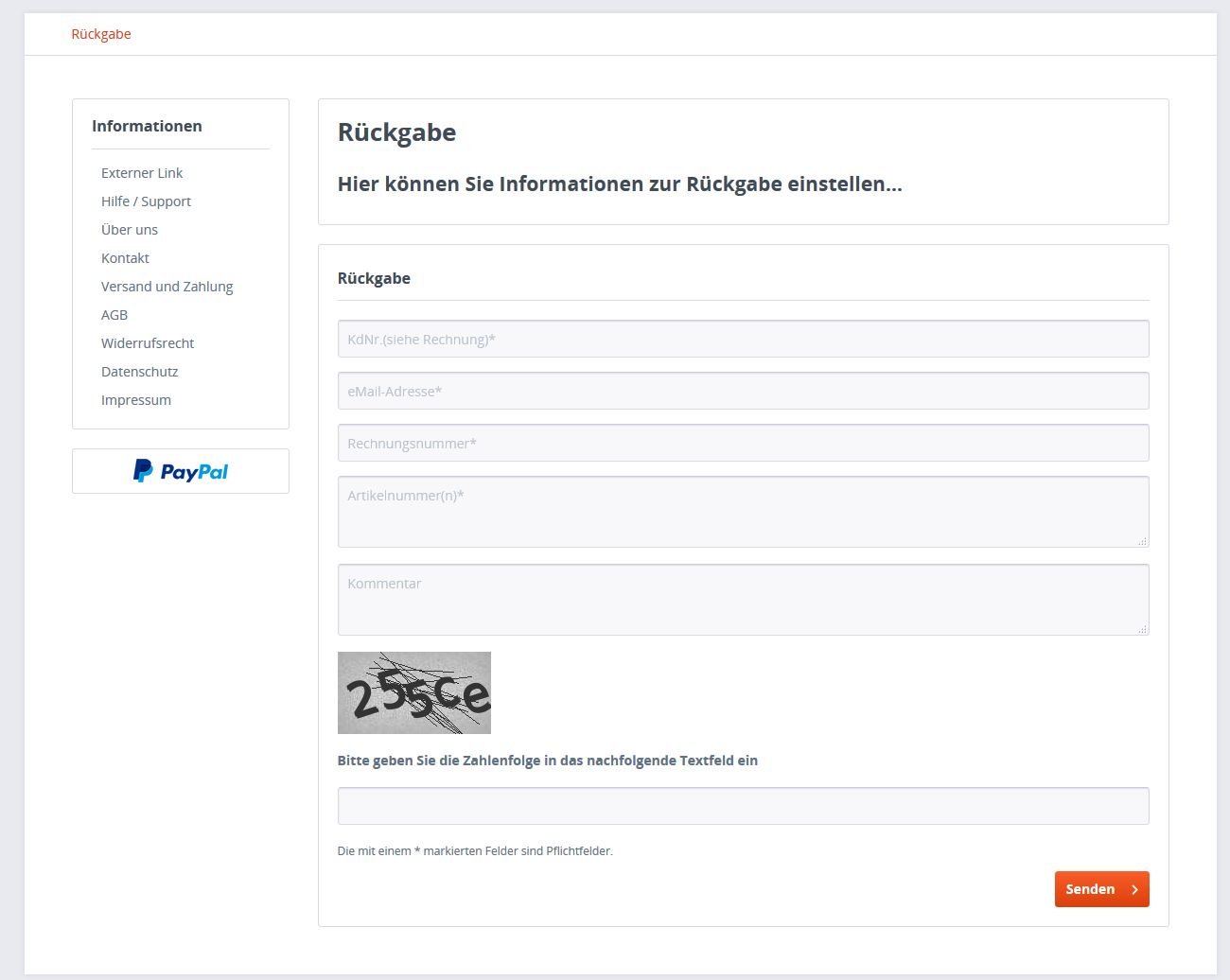
Die hier erstellten Formulare können auch mit dem Ticketsystem verknüpft werden. So kannst Du die Anfragen auch bequem aus Shopware heraus bearbeiten und beantworten, ohne ein extra E-Mail-Programm nutzen zu müssen.
Nur einige Vorteile:
- Der Formular-Generator zum Erstellen beliebiger Eingabefelder für die Storefront, je nach Anforderungen des Shops
- Eingabefelder können als Pflichtfelder oder optionale Eingaben erstellt werden, inkl. Ausgabe von konfigurierbaren Meldungen, wenn Pflichtfelder nicht ausgefüllt werden
- Pulldown-Menüs, Checkboxen oder Radio-Buttons können zusätzlich zu reinen Textfeldern angelegt werden
- Jedes erstellte Formular kann an eigene, individuelle E-Mail-Adressen verschickt werden, z.B. je nach Zuständigkeiten von Mitarbeitern
- Formulare erscheinen als eigene HTML-Seiten im Look & Feel des Webshops
- Reklamationen können vom Handling technisch und funktionell komplett in Shopware integriert werden (über E-Mails oder Ticketsystem)
Übersicht
Übersicht über alle Formulare
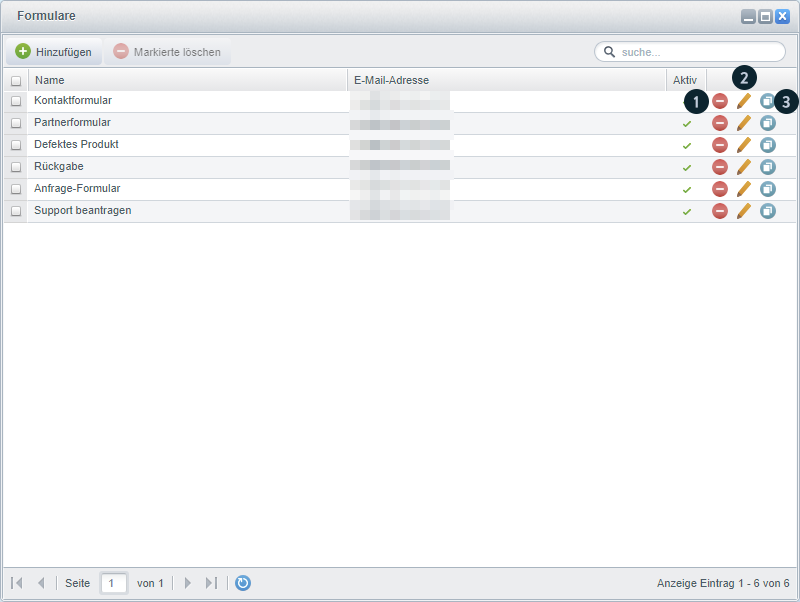
- Formular löschen (1)
- Formular bearbeiten (2)
- Formular duplizieren (3)
Erstellen / Bearbeiten eines Formulars
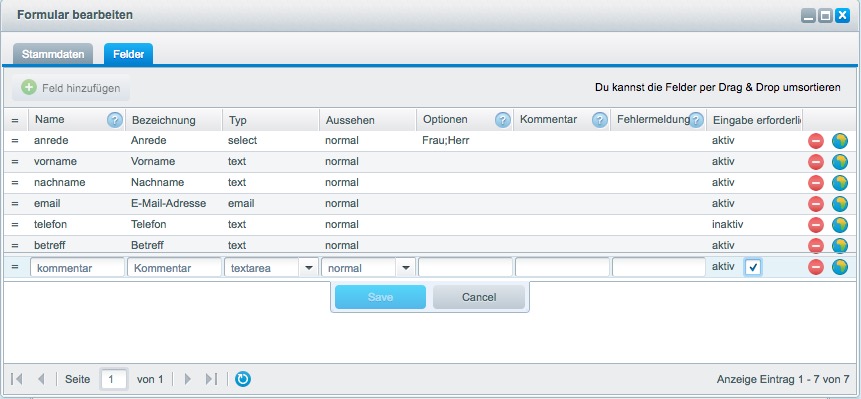
- Name: Variablen-Bezeichnung z.B. comment für Kommentar (Diese Bezeichnung kann mit {sVars.comment} im E-Mail-Template eingebunden und somit der Inhalt mit versendet werden.) Sollen in einer Zeile zwei Felder stehen, z. B. PLZ und Ort, so muss die Eingabe mit einem Semikolon getrennt werden (zipcode;city). Die Bezeichnung darf kein Leerzeichen, Umlaute oder Sonderzeichen enthalten.
- Bezeichnung: Diese Bezeichnung wird vor dem jeweiligen Inputfeld in der Storefront angezeigt.
- Typ: Auswahl zwischen einem Eingabe Feld (Text), zwei Eingabefeldern (Text2), Radio-Button, Auswahlfeld, Textfeld, Checkbox und E-Mail. Wird der Typ E-Mail genutzt, wird bei der Eingabe überprüft, ob eine korrekte E-Mail eingetragen ist bevor der Versand erfolgt.
- Aussehen: Normal, PLZ und Ort und Straße und Nr wählbar
- Optionen: Werte die in Auswahlfeldern, Checkboxen und Radio-Buttons wählbar sind. Eingabe durch ein Semikolon getrennt. (Die Angabe mehrerer Auswahlmöglichkeiten mit Semikolon ist nur beim Typ Auswahlfeld möglich)
- Kommentar: Hinterlegen eines Beschreibungstexts oder Kommentars, die in der Storefront zum jeweiligen Feld angezeigt werden.
- Fehlermeldung: (Optional) Definieren einer Fehlermeldung.
- Eingabe erforderlich: Pflichtfeld ja oder nein
- Weltkugel: Über die Weltkugel kannst Du das jeweilige Feld für Sprach- bzw Subshops übersetzen.
Formular Stammdaten
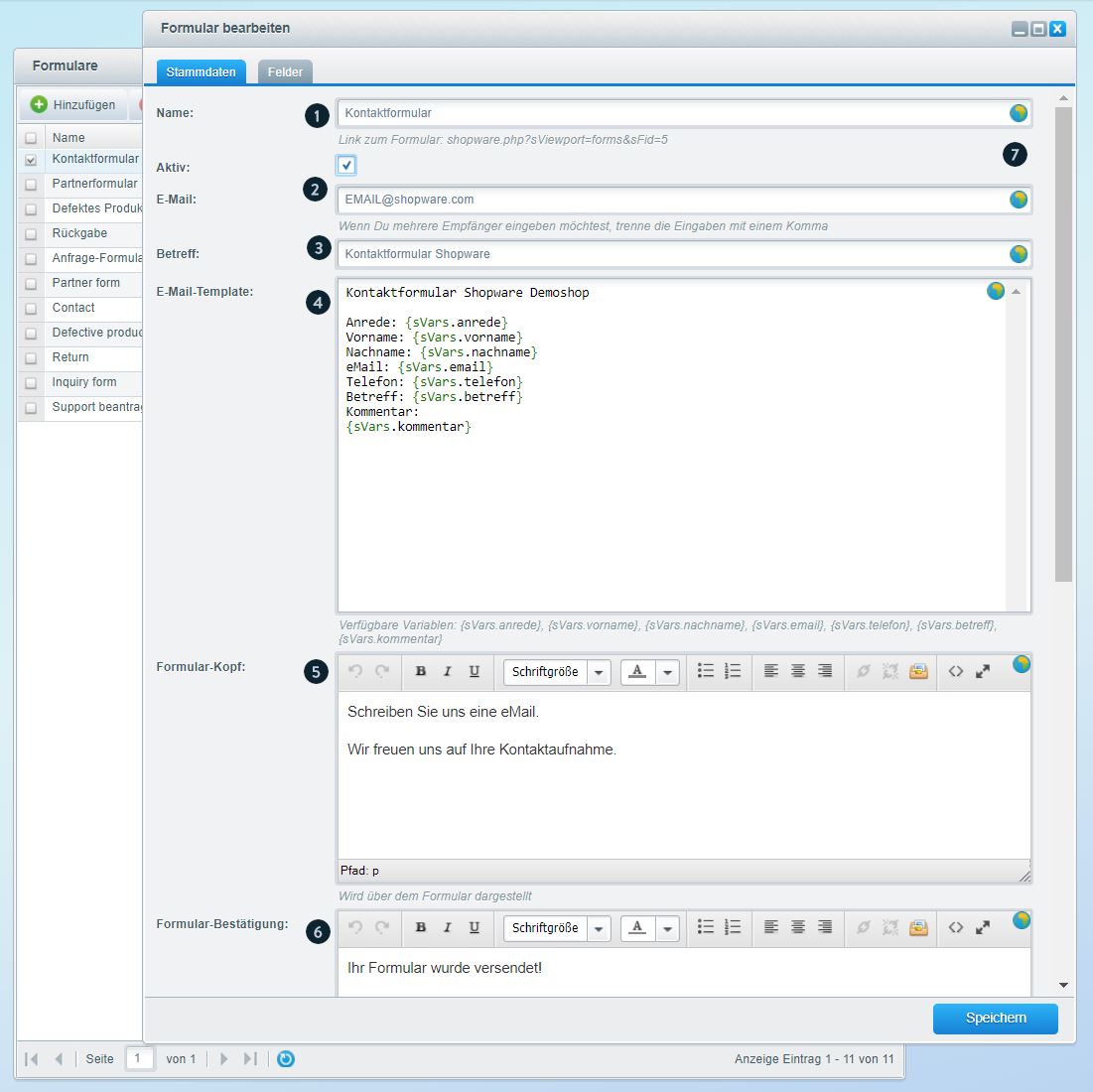
- Als Name (1) wird der Name von dem Formular eingetragen. Zusätzlich ist darunter der Link zu dem Formular zu finden, da die Formulare direkt über den Punkt "Inhalte / Shopseiten" verlinkt werden und somit im Shop erreichbar sind. Als Vorlage kann unter Shopseiten z.B. das Kontaktformular genutzt werden, welches im Standard bereits immer angelegt ist. Aufbau des Links: shopware.php?sViewport=forms&sFid=5 (5 steht für die ID des Formulars)
- Mit dem Feld E-Mail (2) kannst Du festlegen an welche E-Mail-Adresse das Formular gesendet wird.
- Der Betreff (3) gibt den Betreff an, welcher später in der E-Mail erscheint.
- Unter E-Mail Template (4) kannst Du den Inhalt der E-Mail bestimmen. Hier hast Du nun die Möglichkeit, die zuvor in dem Formular eingetragene Informationen als Variabeln festzulegen. Nutze hierzu den in Felder eingetragenen 'Name' wie folgt: {sVars.Name}
- In dem Formular-Kopf (5) trägst Du die Überschrift für die Seite ein.
- Formular-Bestätigung(6) gibt den Text an, der angezeigt wird, nachdem das Formular erfolgreich versendet wurde.
- Übersetzungen (7): Klick auf das kleine Weltkugelsymbol um dem zugehörigen Feld eine Übersetzung anzufügen.
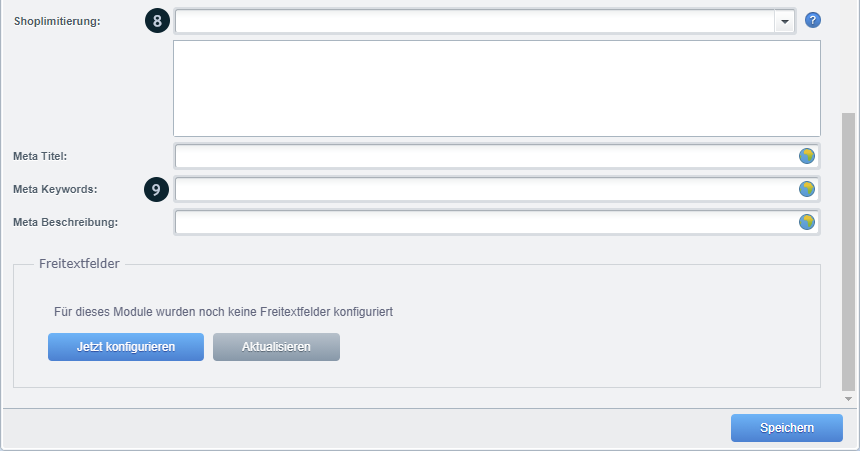
Zusätzlich hast Du noch die Möglichkeit unter Shoplimitierung (8) anzugeben, in welchen Shops die Seite angezeigt werden soll. Wird hier nichts ausgewählt, ist die Shopseite in allen Shops verfügbar.
Am Ende kannst Du die entsprechenden Meta-Daten (9) wie gewohnt eingeben. Hier hast Du die Felder:
- Meta Titel
- Meta Keywords
- Meta Beschreibung
Formular Fragen zum Artikel
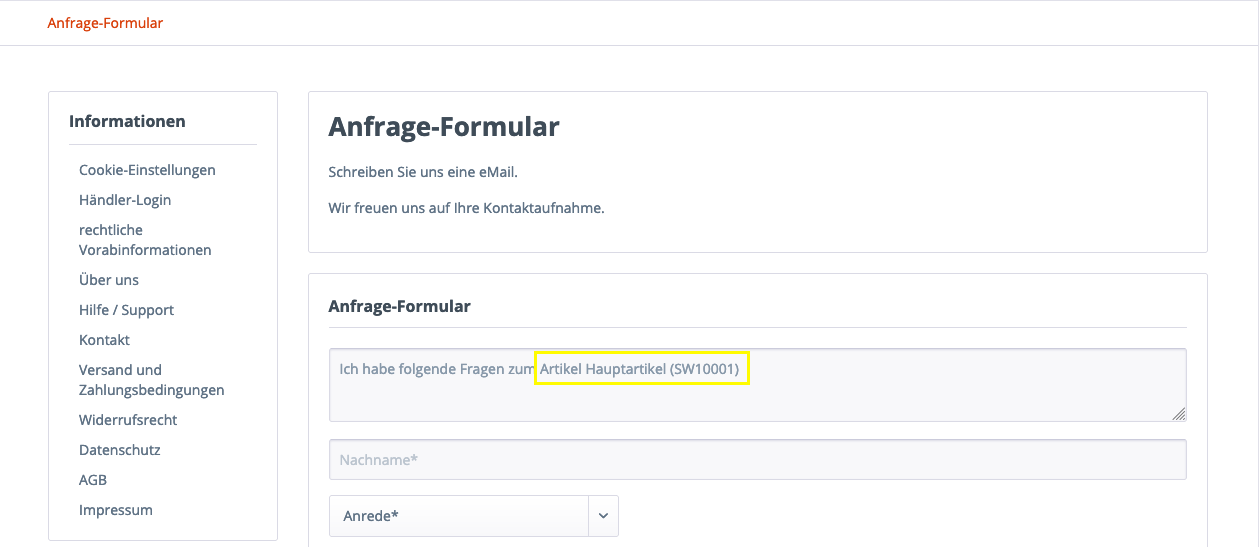
Auf der Artikeldetailseite findest Du unter "Weiterführende Links" auch Fragen zum Artikel? Wenn der Kunde darauf klickt, erscheint das Anfrage-Formular mit der Besonderheit, dass im ersten Textfeld direkt der Artikel sowie die Artikelnummer vermerkt ist.
Tipps & Tricks
Erzwinge E-Mail trotz Ticket System
Wenn Du möchtest, dass E-Mails versendet werden, obwohl Du das Ticket System benutzt, kannst Du den Link entsprechend anpassen.
Hier ist die Struktur von dem Link: shopware.php?sViewport=ticket&sFid=5&forceMail=1
Beispiel Checkbox
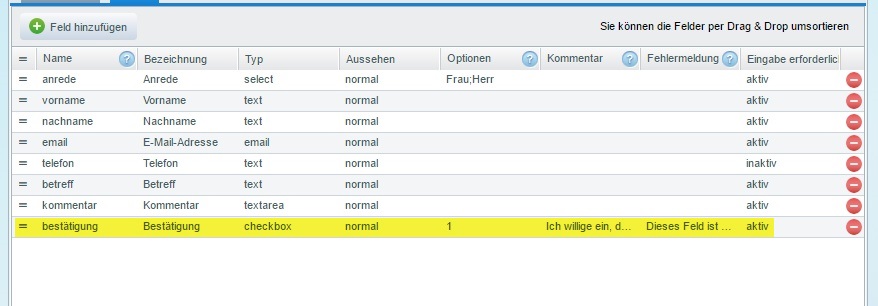
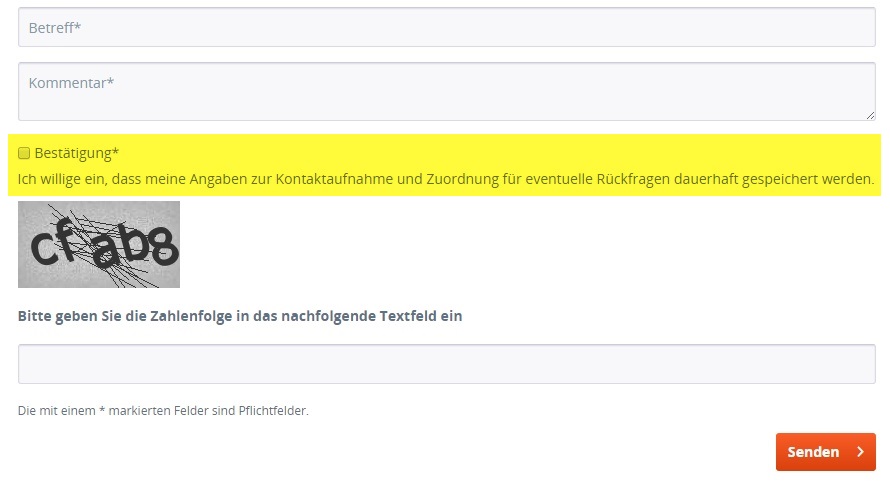
Sollte es erforderlich sein, dass Du eine Checkbox in Dein Formular einbauen musst, welche angehakt werden muss, um das Formular abzusenden, kannst Du wie folgt vorgehen:
Erstelle das Feld im Formular:
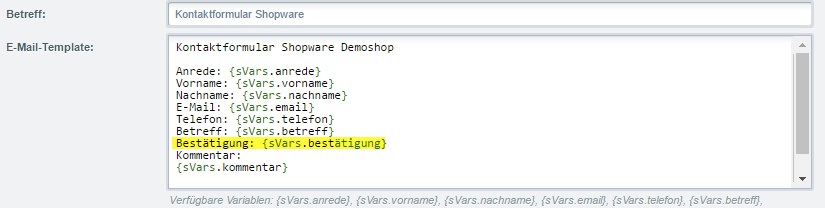
Zur Bestätigung kannst Du Dir den Wert der Eingabe auch in der E-Mail ausgeben lassen:
Im Frontend sieht das Ergebnis dann wie folgt aus:
Beispiel Registrierungsformular
Da das Formular für die Registrierung ein zentrales Element des Shops ist, wird dieses über die Grundeinstellungen konfiguriert. Du findest die Konfiguration unter Einstellungen > Grundeinstellungen > Anmeldung/ Registrierung. Weitere Informationen findest Du unter Anmeldung/ Registrierung.
Konfiguration für Subshops und Sprachshops
Bei Verwendung von Subshops verweist in der Artikeldetail-Ansicht der Link "Frage zum Artikel?" immer auf das gleiche Formular.
Formular kopieren
Im Shopware Backend findest Du unter dem Punkt "Inhalte > Formulare" alle bisher angelegten Formulare. Dort findest Du auch das Anfrage-Formular mit der ID 16, welches das deutschsprachige Formular beinhaltet. Auf der rechten Seite dieser Liste findest Du ein Icon mit welchem Du das Formular duplizieren kannst.
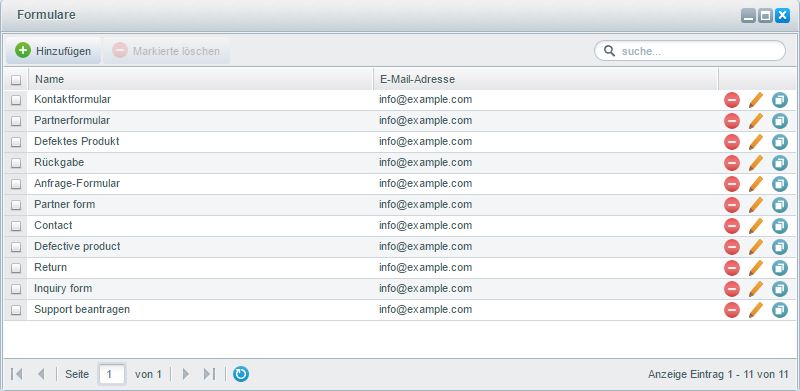
Du findest das duplizierte Formular nun an unterster Stelle in der Liste (Copy of Anfrage-Formular). Öffne die Kopie und benenne alle Felder entsprechend Deinen Wünschen um. Notiere dir die ID des Formulars. In diesem Beispiel lautet die ID 24.
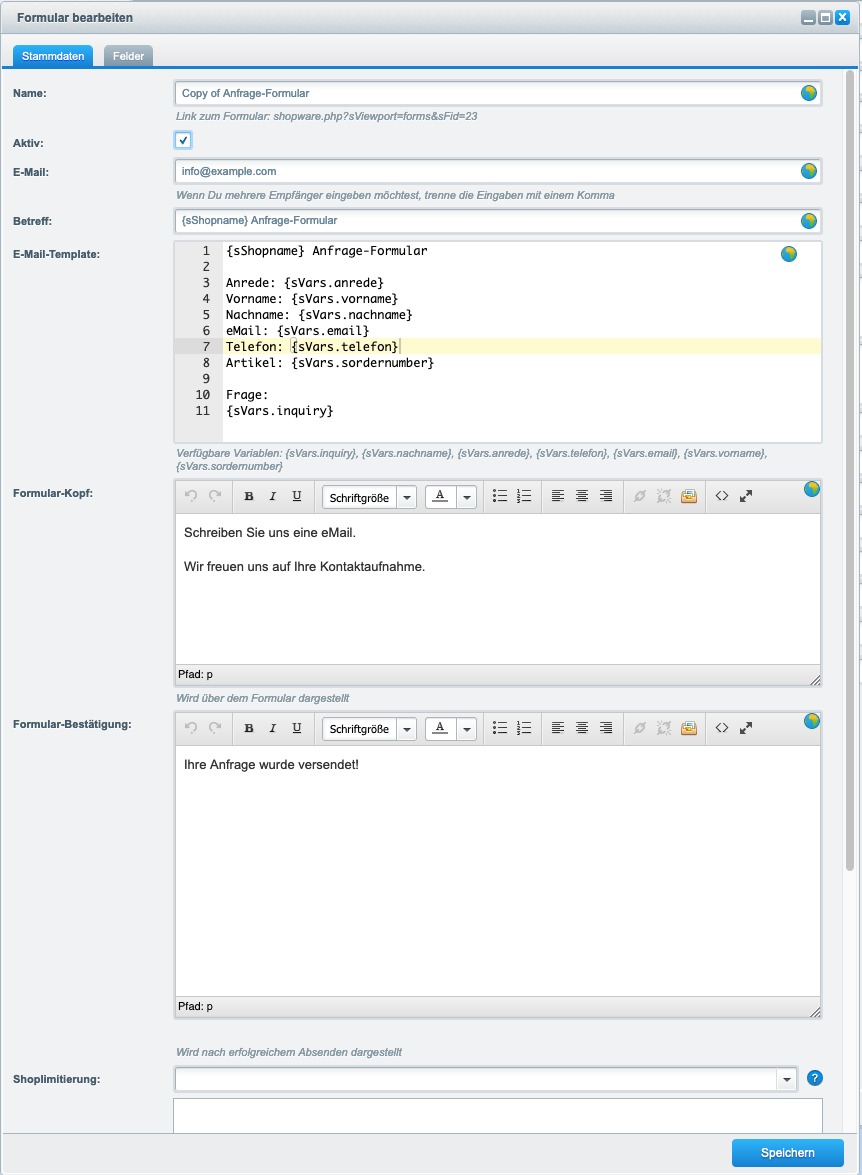
Nachdem das Formular angepasst wurde, muss es nun für den jeweiligen Subshop hinterlegt werden.
Formular dem Subshop zuweisen
Öffne im Backend unter "Einstellungen > Grundeinstellungen > Storefront" den Menüpunkt "Warenkorb / Artikeldetails". Hier findest Du die Option "Anfrage-Formular ID" (2). Über die ""Subshop-Reiter" hast Du nun die Möglichkeit eine abweichende Formular-ID für das Anfrage Formular zu hinterlegen. "Speicher" diese Einstellungen nun ab.
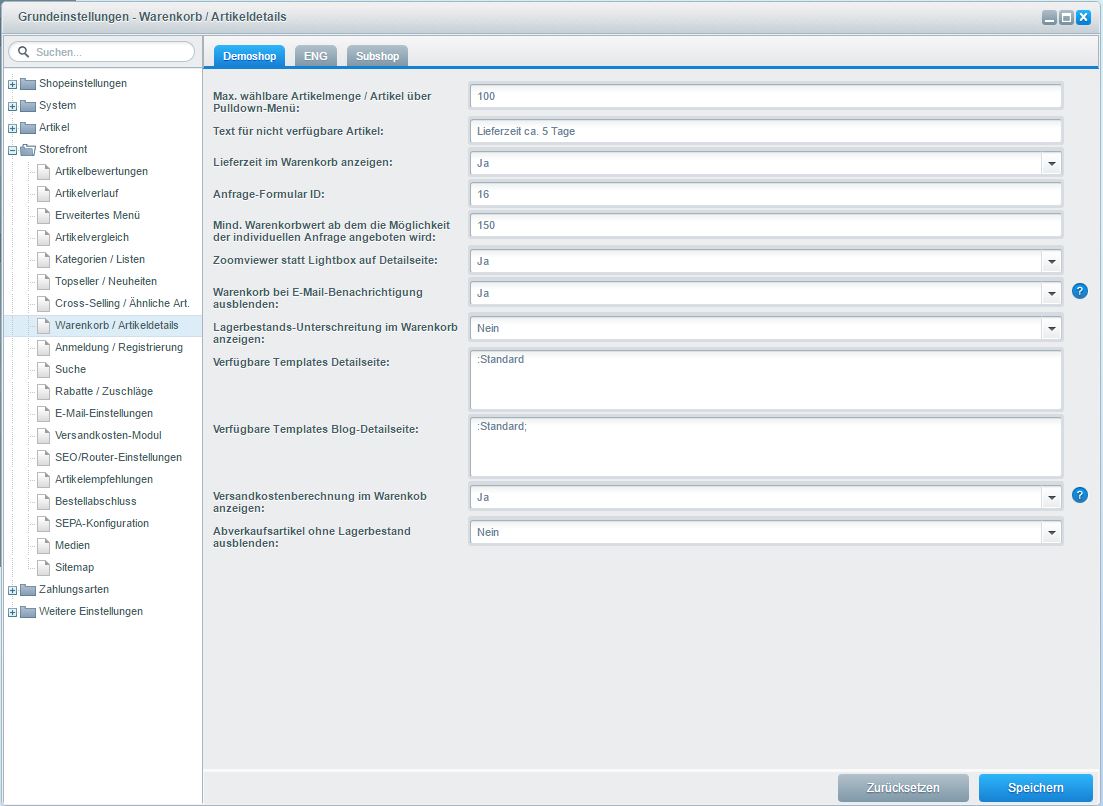
Leere abschließend den Shop-Cache. In Deinem Subshop wird nun das abweichende Anfrage-Formular geöffnet.