
E-Mails
E-Mail Vorlagen
Unter dem Abschnitt Einstellungen > E-Mail-Management > E-Mail-Vorlagen findest Du alle in Shopware verwendeten Standard-E-Mails.
Oberfläche
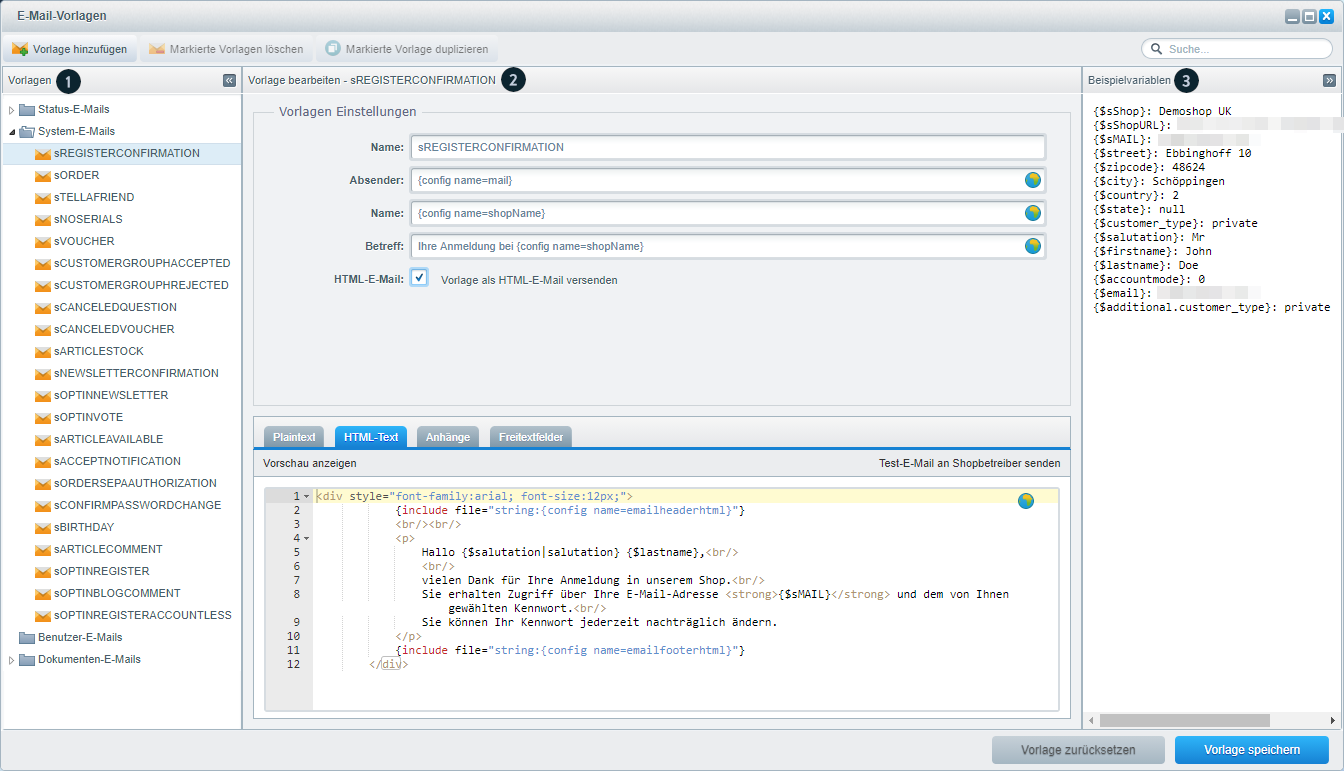
Vorlagen (1)
Auf der linken Seite findest Du alle Vorlagen aufgeführt. Du editierst hier Deine Status-E-Mails, System-E-Mails sowie auch eigene individuelle E-Mail-Vorlagen.
Vorlage bearbeiten (2)
Hier können alle relevanten Einstellungen getroffen werden, wie z.B. Absender, Name, Betreff sowie der Inhalt der E-Mail selbst. Einige Vorlagen unterstützen standardmäßig auch den HTML-Versand. Achte darauf, wenn Plain-Text und HTML genutzt wird, jeweils beide Vorlagen auf Deine Bedürfnisse hin anzupassen. Beim HTML-Versand wird automatisch die Plain-Text-Vorlage mit versendet.
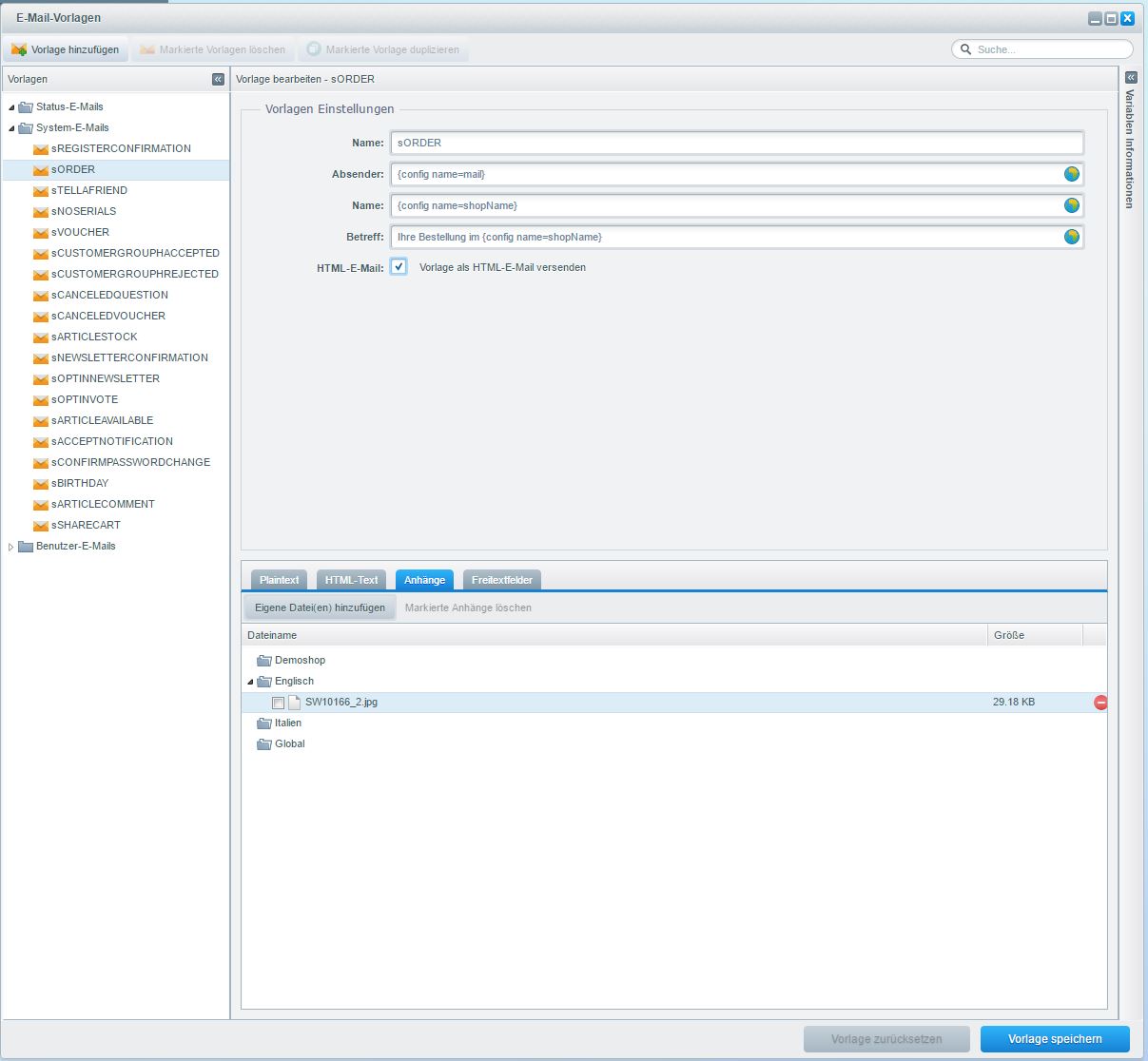
Optional können auch Anhänge mit den verschiedenen E-Mails mit verschickt werden.
Beispielvariablen (3)
Auf der rechten Seite findest Du weitere Variablen-Informationen. Diese Sidebar kann per Klick ausgeklappt werden und zeigt Dir alle in dieser Vorlagen verfügbaren Smarty-Variablen an. Wenn die E-Mail im Produktivbetrieb verschickt wird kann diese Ansicht mit aktuellen Daten automatisch befüllt werden. Somit kannst Du direkt die Variablen-Bezeichnung sowie den jeweiligen Inhalt einsehen. Bitte beachte, dass alle verfügbaren Variablen erst dann angezeigt werden, sobald eine E-Mail mit diesem Template verschickt wurde.
Smarty Informationen / Beispiele
- |fill:4: füllt 4 Leerzeichen auf
- |padding:8: 8 Leerzeichen Abstand
- |wordwrap:49: Umbruch nach 49 Zeichen
- |indent:5: 5 Zeichen eingerückt
- |nl2br: Berücksichtigt Umbrüche wenn im Textformat verschickt wird (z.b. {config|nl2br name=bankAccount})
Bedeutungen der einzelnen E-Mail-Vorlagen
Status-E-Mails
Zahlungsstatus
Hier können Vorlagen für die einzelnen Status der Zahlungsvorgänge definiert werden. Diese werden dann beim Aktualisieren des Zahlungsstatus in den Bestellungen abgerufen.
| Status | Erklärung |
|---|---|
| Teilweise in Rechnung gestellt | Es wurden nur einzelne Positionen der Bestellung in Rechnung gestellt |
| Komplett in Rechnung gestellt | Es wurden alle Positionen der Bestellung in Rechnung gestellt |
| Teilweise bezahlt | Der Rechnungsbetrag wurde vom Kunden zum Teil beglichen |
| 1. Mahnung | Der Kunde wurde zum ersten Mal aufgefordert die Zahlung nachzuholen |
| 2. Mahnung | Der Kunde wurde zum zweiten Mal aufgefordert die Zahlung durchzuführen |
| 3. Mahnung | Der Kunde wurde zum dritten Mal aufgefordert die Zahlung durchzuführen |
| Inkasso | Die Forderung wurde an ein Inkassounternehmen weitergegeben |
| Komplett bezahlt | Der Rechnungsbetrag wurde vom Kunden vollständig beglichen |
| Offen | Der Zahlungsstatus ist offen |
| Reserviert | Ware wurde reserviert |
| Verzoegert | Die Zahlung wird verzögert vom Kunden durchgeführt |
| Wiedergutschrift | Die Zahlung wurde dem Kunden gutgeschrieben |
Bestellstatus
Hier gilt das Gleiche wie beim Zahlungsstatus. Die Vorlagen dienen zur Kommunikation eines Statusupdates.
| Status | Erklärung |
|---|---|
| In Bearbeitung (wartet) | Dies ist der Status, der gesetzt wird, nachdem die Bestellung aufgegeben wurde. |
| Teilweise abgeschlossen | Die Bestellung wurde teilweise abgeschlossen. |
| Komplett abgeschlossen | Die Bestellung wurde vollständig ausgeführt. |
| Zur Lieferung bereit | Die Bestellung steht zur Lieferung bereit. |
| Klärung notwendig | Die Bestellung wird pausiert, da Rücksprache mit dem Kunden erforderlich ist. |
| Storniert / Abgelehnt | Die Bestellung wurde vom Shopbetreiber storniert. |
| Teilweise ausgeliefert | Ein Teil der bestellten Artikel wurde an den Kunden ausgeliefert. |
| Komplett ausgeliefert | Alle Positionen aus der Bestellungen wurden ausgeliefert |
Die Status-E-Mails werden bis Shopware 5.2.7 ausschließlich in Plaintext versandt, auch wenn der Haken für HTML gesetzt werden kann. Ab Shopware 5.2.8 können Status-E-Mails auch in HTML versandt werden!
System-E-Mails
| Status | Erklärung |
|---|---|
| sREGISTERCONFIRMATION | Die Bestätigung über die Registrierung im Shop für den Kunden. |
| sORDER | Die Bestellbestätigung. |
| sTELLAFRIEND | Die E-Mail die der Empfänger von "Artikel weiterempfehlen" bekommt. |
| sNOSERIALS | Für ESD Artikel, bei denen keine Seriennummern verfügbar sind. |
| sVOUCHER | Sobald ein empfohlener Artikel gekauft wird erhält der Empfehlende diese E-Mail. |
| sCUSTOMERGROUPHACCPETED | Bestätigung für die Freischaltung des Händler-Accounts |
| sCUSTOMERGROUPHEJECTED | Ablehnung des Händler-Accounts |
| sCANCELDQUESTION | Nachfrage bei Kunden aufgrund eines Bestellabbruchs (Abbruch-Analyse) |
| sCANCELEDVOUCHER | Gutscheinversand bei Bestellabbruch (Abbruch-Analyse) |
| sBIRTHDAY | Glückwünsche zum Geburtstag |
| sARTICLESTOCK | Benachrichtigung des Shopbetreibers über Erreichen des Mindestbestands |
| sNEWSLETTERCONFIRMATIOM | Bestätigung für die erfolgreiche Newsletter-Registrierung |
| sOPTINNEWSLETTER | Opt-In für Eintragung in den Newsletter (Bestätigungslink) |
| sOPTINVOTE | Opt-In für das Abgegeben einer Artikelbewertung (Bestätigungslink) |
| sARTICLEAVAILABE | Benachrichtigung des Kunden über Verfügbarkeit eines Artikels |
| sACCPETNOTIFICATION | Opt-In für Artikelbenachrichtigungen (Bestätigungslink) |
| sARTICLECOMMENT | Aufforderung zur Bewertung eines gekauften Artikels |
| sCONFIRMPASSWORDCHANGE | Passwort-vergessen-Funktion (Bestätigungslink) |
Benutzer-E-Mails
| Status | Erklärung |
|---|---|
| sORDERSSEPAAUTHORIZATION | SEPA Mandat Versand |
Globale Variablen ab Shopware 5
| Smarty-Variable | Erklärung |
|---|---|
| {include file="string:{config name=emailheaderplain}"} | Einbettung Plaintext Header |
| {include file="string:{config name=emailfooterplain}"} | Einbettung Plaintext Footer |
| {include file="string:{config name=emailheaderhtml}"} | Einbettung HTML Header |
| {include file="string:{config name=emailfooterhtml}"} | Einbettung HTML Footer |
Die Definition der Header und Footer findet hier statt: E-Mail-Einstellungen
Verfügbare Variablen
Durch klicken auf den Pfeil neben Beispielvariablen öffnet sich ein Fenster, welches alle Variablen anzeigt, die in dem aktuellen Template benutzt werden können.
Benutze nur Variablen, welche auch in den Variablen Informationen aufgelistet sind. Andernfalls kann es sein, dass die E-Mail-Vorlage nicht mehr verschickt werden kann.
Test-E-Mail an Shopbetreiber senden
Hier kannst Du Dir eine Test-E-Mail schicken lassen. Die Test-E-Mail wird an die E-Mail-Adresse, die in den Stammdaten hinterlegt ist, verschickt. Diese kann aktuell nur für die erste Sprache verschickt werden. Test-E-Mails für übersetzte E-Mails sind nicht möglich.
Es wird immer der Mail Service benutzt, überprüfe ob Dein Provider diese Funktion unterstützt.
Anhänge
Hier hast Du eine Übersicht über die an der E-Mail angehangenen Dokumente aus der Medienverwaltung. Bitte beachte, dass hier nur Dokumente auftauchen, welche zur Zeit mit der E-Mail-Vorlage verknüpft sind.
Bei Status-E-Mails können keine Anhänge versendet werden.
Tipps & Tricks
Mehrwertsteuer Nachkommastellen ausgeben
Im Standard rundet Shopware die Mehrwertsteuer in der sORDER E-Mail, beispielsweise von 7,7% auf 8%. Mit einer kleinen
Anpassung des Templates kannst Du die zwei Nachkommastellen ausgeben lassen.
zzgl. {$rate}% MwSt. {$value|currency|unescape:"htmlall"}Mehrwertsteuer separat ausgeben
Wenn Du jeweils die in der Bestellung enthaltenen Mehrwertsteuerbeträge separat ausgeben lassen möchtest, kannst Du dies in der E-Mail unter Verwendung der folgenden Snippets tun:
Plain-Text:
{foreach $sTaxRates as $rate => $value}
zzgl. {$rate} MwSt. {$value|currency|unescape:"htmlall"}
{/foreach}
HTML E-Mail:
{foreach $sTaxRates as $rate => $value}
zzgl. {$rate} MwSt. {$value|currency}
{/foreach}
sCANCELEDVOUCHER bekommt neue Variablen mit Shopware 5.2.9
In Shopware 5.2.9 wurde die Vorlage sCANCELEDVOUCHER um die folgenden Variablen erweitert:
{$sVouchervalue}
{$sVouchervalidfrom}
{$sVouchervalidto}
{$sVoucherpercental}
Eine Beispiel-E-Mail würde dann wie folgt aussehen:
...möchten wir Ihnen heute einen {$sVouchervalue} {if $sVoucherpercental == "1"}%{else}€{/if} Gutschein zukommen lassen.
sORDER bekommt neue Variablen mit Shopware 5.2.19
Im Shopware 5.2.19 wurde die sORDER durch die folgenden Variablen erweitert:
{$sAmountNumeric}
{$sAmountNetNumeric}
Diese Variablen stellen den rein numerischen Wert der Bestellung dar, jeweils in Brutto bzw. Netto.
Lieferzeit in der sOrder anzeigen
Die hier zur Verfügung gestellten Informationen wurden zum Zeitpunkt der Veröffentlichung dieses Artikels getestet, können sich zwischenzeitlich aber geändert haben. Die Durchführung dieses Tutorials geschieht auf eigene Gefahr! Lege Dir vor der Durchführung ein Backup an, sodass Du dieses im Zweifel zurückspielen kannst. Beachte, dass es sich hier um Anpassungen von Shopware handelt und der Inhalt dieses Tutorials daher nicht offiziell supportet wird!
Im Standard von Shopware wird diese Variable nicht übergeben. Durch eine Abfrage in dem eMail-Template sORDER kann die Lieferzeit in Tagen abgefragt (1) und in der Bestellbestätigung ausgegeben werden.
Der Code kann an der gewünschte Stelle in der Vorlage bei der Ausgabe der Position eingebunden werden:
{if $details.modus == '0'}
  {if isset($details.active)&&!$details.active}
     nicht verfügbar
  {elseif $details.sReleaseDate && $details.sReleaseDate|date_format:"%Y%m%d" > $smarty.now|date_format:"%Y%m%d"}
     lieferbar ab: {$details.sReleaseDate|date:'date_long'}
  {elseif $details.esd}
     als Sofortdownload verfügbar
  {elseif $details.instock > 0}
     sofort lieferbar
  {elseif $details.shippingtime}
     lieferbar in {$details.shippingtime} Werktagen
  {else}
     aktuell nicht lieferbar
  {/if}
{/if}
Beispiele
Plaintext
Hallo {$billingaddress.firstname} {$billingaddress.lastname},

vielen Dank fuer Ihre Bestellung bei {config name=shopName} (Nummer: {$sOrderNumber}) am {$sOrderDay} um {$sOrderTime}.
Informationen zu Ihrer Bestellung:

Pos. Art.Nr.              Lieferbarkeit                Menge         Preis        Summe
{foreach item=details key=position from=$sOrderDetails}
{$position+1|fill:4} {$details.ordernumber|fill:20} {if $details.modus == '0'} {if isset($details.active)&&!$details.active} nicht verfügbar              {elseif $details.sReleaseDate && $details.sReleaseDate|date_format:"%Y%m%d" > $smarty.now|date_format:"%Y%m%d"} lieferbar ab: {$details.sReleaseDate|date:'date_long'} {elseif $details.esd} als Sofortdownload verfügbar {elseif $details.instock > 0} sofort lieferbar             {elseif $details.shippingtime} lieferbar in {$details.shippingtime} Werktagen    {else} aktuell nicht lieferbar      {/if} {else}                                {/if} {$details.quantity|fill:6} {$details.price|padding:8} EUR {$details.amount|padding:8} EUR
{$details.articlename|wordwrap:49|indent:5}
{/foreach}

Versandkosten: {$sShippingCosts}
Gesamtkosten Netto: {$sAmountNet}
{if !$sNet}
Gesamtkosten Brutto: {$sAmount}
{/if}

Gewählte Zahlungsart: {$additional.payment.description}
{$additional.payment.additionaldescription}
{if $additional.payment.name == "debit"}
Ihre Bankverbindung:
Kontonr: {$sPaymentTable.account}
BLZ:{$sPaymentTable.bankcode}
Wir ziehen den Betrag in den nächsten Tagen von Ihrem Konto ein.
{/if}
{if $additional.payment.name == "prepayment"}

Unsere Bankverbindung:
{config name=bankAccount}
{/if}

{if $sComment}
Ihr Kommentar:
{$sComment}
{/if}

Rechnungsadresse:
{$billingaddress.company}
{$billingaddress.firstname} {$billingaddress.lastname}
{$billingaddress.street} {$billingaddress.streetnumber}
{$billingaddress.zipcode} {$billingaddress.city}
{$billingaddress.phone}
{$additional.country.countryname}

Lieferadresse:
{$shippingaddress.company}
{$shippingaddress.firstname} {$shippingaddress.lastname}
{$shippingaddress.street} {$shippingaddress.streetnumber}
{$shippingaddress.zipcode} {$shippingaddress.city}
{$additional.country.countryname}

{if $billingaddress.ustid}
Ihre Umsatzsteuer-ID: {$billingaddress.ustid}
Bei erfolgreicher Prüfung und sofern Sie aus dem EU-Ausland
bestellen, erhalten Sie Ihre Ware umsatzsteuerbefreit.
{/if}


Für Rückfragen stehen wir Ihnen jederzeit gerne zur Verfügung.

Wir wünschen Ihnen noch einen schönen Tag.

{config name=address}
HTML-Text
<div style="font-family:arial; font-size:12px;">

<p>Hallo {$billingaddress.firstname} {$billingaddress.lastname},<br/><br/>

vielen Dank fuer Ihre Bestellung bei {config name=shopName} (Nummer: {$sOrderNumber}) am {$sOrderDay} um {$sOrderTime}.
<br/>
<br/>
<strong>Informationen zu Ihrer Bestellung:</strong></p>
  <table width="80%" border="0" style="font-family:Arial, Helvetica, sans-serif; font-size:10px;">
    <tr>
      <td bgcolor="#F7F7F2" style="border-bottom:1px solid #cccccc;"><strong>Artikel</strong></td>
      <td bgcolor="#F7F7F2" style="border-bottom:1px solid #cccccc;"><strong>Pos.</strong></td>
      <td bgcolor="#F7F7F2" style="border-bottom:1px solid #cccccc;"><strong>Art-Nr.</strong></td>
      <td width="220px" bgcolor="#F7F7F2" style="border-bottom:1px solid #cccccc;"><strong>Lieferbarkeit</strong></td>
      <td bgcolor="#F7F7F2" style="border-bottom:1px solid #cccccc;"><strong>Menge</strong></td>
      <td bgcolor="#F7F7F2" style="border-bottom:1px solid #cccccc;"><strong>Preis</strong></td>
      <td bgcolor="#F7F7F2" style="border-bottom:1px solid #cccccc;"><strong>Summe</strong></td>
    </tr>

    {foreach item=details key=position from=$sOrderDetails}
    <tr>
      <td rowspan="2" style="border-bottom:1px solid #cccccc;">{if $details.image.src.1}<img src="{$details.image.src.1}" alt="{$details.articlename}" />{else} {/if}</td>
      <td>{$position+1|fill:4} </td>
      <td>{$details.ordernumber|fill:20}</td>
      <td width="220px">{if $details.modus == '0'} {if isset($details.active)&&!$details.active} nicht verfügbar {elseif $details.sReleaseDate && $details.sReleaseDate|date_format:"%Y%m%d" > $smarty.now|date_format:"%Y%m%d"} lieferbar ab: {$details.sReleaseDate|date:'date_long'}{elseif $details.esd} als Sofortdownload verfügbar {elseif $details.instock > 0} sofort lieferbar {elseif $details.shippingtime} lieferbar in {$details.shippingtime} Werktagen {else} aktuell nicht lieferbar {/if} {else} {/if} </td>
      <td>{$details.quantity|fill:6}</td>
      <td>{$details.price|padding:8}{$sCurrency}</td>
      <td>{$details.amount|padding:8} {$sCurrency}</td>
    </tr>
    <tr>
      <td colspan="6" style="border-bottom:1px solid #cccccc;">{$details.articlename|wordwrap:80|indent:6}</td>
    </tr>
    {/foreach}

  </table>

<p>
  <br/>
  <br/>
    Versandkosten: {$sShippingCosts}<br/>
    Gesamtkosten Netto: {$sAmountNet}<br/>
    {if !$sNet}
    Gesamtkosten Brutto: {$sAmount}<br/>
    {/if}
  <br/>
  <br/>
    <strong>Gewählte Zahlungsart:</strong> {$additional.payment.description}<br/>
    {$additional.payment.additionaldescription}
    {if $additional.payment.name == "debit"}
    Ihre Bankverbindung:<br/>
    Kontonr: {$sPaymentTable.account}<br/>
    BLZ:{$sPaymentTable.bankcode}<br/>
    Wir ziehen den Betrag in den nächsten Tagen von Ihrem Konto ein.<br/>
    {/if}
  <br/>
  <br/>
    {if $additional.payment.name == "prepayment"}
    Unsere Bankverbindung:<br/>
    {config name=bankAccount}
    {/if}
  <br/>
  <br/>
    <strong>Gewählte Versandart:</strong> {$sDispatch.name}<br/>{$sDispatch.description}
</p>
<p>
  {if $sComment}
    <strong>Ihr Kommentar:</strong><br/>
    {$sComment}<br/>
  {/if}
  <br/>
  <br/>
    <strong>Rechnungsadresse:</strong><br/>
    {$billingaddress.company}<br/>
    {$billingaddress.firstname} {$billingaddress.lastname}<br/>
    {$billingaddress.street} {$billingaddress.streetnumber}<br/>
    {$billingaddress.zipcode} {$billingaddress.city}<br/>
    {$billingaddress.phone}<br/>
    {$additional.country.countryname}<br/>
  <br/>
  <br/>
    <strong>Lieferadresse:</strong><br/>
    {$shippingaddress.company}<br/>
    {$shippingaddress.firstname} {$shippingaddress.lastname}<br/>
    {$shippingaddress.street} {$shippingaddress.streetnumber}<br/>
    {$shippingaddress.zipcode} {$shippingaddress.city}<br/>
    {$additional.countryShipping.countryname}<br/>
  <br/>
    {if $billingaddress.ustid}
    Ihre Umsatzsteuer-ID: {$billingaddress.ustid}<br/>
    Bei erfolgreicher Prüfung und sofern Sie aus dem EU-Ausland<br/>
    bestellen, erhalten Sie Ihre Ware umsatzsteuerbefreit.<br/>
    {/if}
  <br/>
  <br/>
    Für Rückfragen stehen wir Ihnen jederzeit gerne zur Verfügung. Sie erreichen uns wie folgt: <br/>{config name=address}
    <br/>
    Mit freundlichen Grüßen,<br/>
    Ihr Team von {config name=shopName}<br/>
</p>
</div>
Bestellabschluss E-Mail anpassen
Verfügbare Variablen in der E-Mail
Durch öffnen des Fensters Variablen Informationen (1) können nach Versenden von mindestens einer E-Mail alle zur Verfügung stehenden Variablen eingesehen werden:
Hier eine Übersicht der nutzbaren Variablen:
Aufgrund der stetigen Verbesserungen von Shopware kann es vorkommen, dass einzelne Variablen nicht mehr funktionieren, anders heißen oder neue Variablen hinzukommen. Wir versuchen, diese Tabelle stets aktuell zu halten.
| Variablen: Kundenprofil | Erklärung | Ausgabe in der E-Mail (Beispiel) |
|---|---|---|
| $additional.user.userID | Benutzer ID | 3 |
| $additional.user.customernumber | Kundennummer | 20005 |
| $additional.user.salutation | Anrede | ms |
| $additional.user.lastname | Nachname | Test |
| $additional.user.firstname | Vorname | Test |
| $additional.user.customergroup | Kundengruppenkürzel | EK |
| $additional.user.default_billing_address_id | ID der Standard Rechnungsadresse | 3 |
| $additional.user.default_shipping_address_id | ID der Standard Lieferadresse | 3 |
| Variablen: Rechnungsadresse | Erklärung | Ausgabe in der E-Mail (Beispiel) |
| $billingaddress.company | Firma | Shopware |
| $billingaddress.department | Abteilung | Einkauf |
| $billingaddress.salutation | Anrede | Herr |
| $billingaddress.firstname | Vorname | Max |
| $billingaddress.lastname | Nachname | Mustermann |
| $billingaddress.street | Straße | Musterstraße |
| $billingaddress.streetnumber | Hausnummer | 123 |
| $billingaddress.zipcode | Postleitzahl | 112345 |
| $billingaddress.city | Ort | Musterstadt |
| $billingaddress.phone | Telefon | 1234/987654 |
| $billingaddress.fax | Fax | 1234/987654-3 |
| $billingaddress.countryID | Länder-ID | 2 |
| $billingaddress.ustid | Umsatzsteuernummer | DE999999999 |
| $billingaddress.text1 | Freitext 1 | Optionaler Freitext |
| $billingaddress.text2 | Freitext 2 | Optionaler Freitext |
| $billingaddress.text3 | Freitext 3 | Optionaler Freitext |
| $billingaddress.text4 | Freitext 4 | Optionaler Freitext |
| $billingaddress.text5 | Freitext 5 | Optionaler Freitext |
| $billingaddress.text6 | Freitext 6 | Optionaler Freitext |
| Variablen: Lieferadresse | Erklärung | Ausgabe in der eMail (Beispiel) |
| $shippingaddress.company | Firma | Shopware |
| $shippingaddress.department | Abteilung | Einkauf |
| $shippingaddress.salutation | Anrede | Herr |
| $shippingaddress.firstname | Vorname | Max |
| $shippingaddress.lastname | Nachname | Mustermann |
| $shippingaddress.street | Straße | Musterstraße |
| $shippingaddress.streetnumber | Hausnummer | 123 |
| $shippingaddress.zipcode | Postleitzahl | 12345 |
| $shippingaddress.city | Ort | Musterstadt |
| $shippingaddress.phone | Telefon | 1234/987654 |
| $shippingaddress.fax | Fax | 1234/987654-3 |
| $shippingaddress.ustid | Umsatzsteuernummer | DE999999999 |
| $shippingaddress.text1 | Freitext 1 | Optionaler Freitext |
| $shippingaddress.text2 | Freitext 2 | Optionaler Freitext |
| $shippingaddress.text3 | Freitext 3 | Optionaler Freitext |
| $shippingaddress.text4 | Freitext 4 | Optionaler Freitext |
| $shippingaddress.text5 | Freitext 5 | Optionaler Freitext |
| $shippingaddress.text6 | Freitext 6 | Optionaler Freitext |
| Variablen: Land (Rechnungsadresse) | Erklärung | Ausgabe in der E-Mail (Beispiel) |
| $additional.country.countryname | Land | Deutschland |
| $additional.country.countryiso | Land (ISO-Format) | DE |
| $additional.country.countryarea | Gebiet | Deutschland |
| $additional.country.countryen | Land (englisch) | GERMANY |
| Variablen: Land (Lieferadresse) | Erklärung | Ausgabe in der E-Mail (Beispiel) |
| $additional.countryShipping.countryname | Land | Deutschland |
| $additional.countryShipping.countryiso | Land (ISO-Format) | DE |
| $additional.countryShipping.countryarea | Gebiet | deutschland |
| $additional.countryShipping.countryen | Land (englisch) | GERMANY |
| Variablen: Benutzer | Erklärung | Ausgabe in der eMail (Beispiel) |
| $additional.user.id | Benutzer-ID | 15 |
| $additional.user.email | eMail des Kunden | Max.Muster@web.de |
| $additional.user.accountmode | Schnellbesteller Ja/Nein | 1 |
| $additional.user.paymentID | Zahlungs-ID | 4 |
| $additional.user.firstlogin | Erster Login | 2008-07-21 |
| $additional.user.lastlogin | Letzter Login | 2008-08-26 16:38:45 |
| $additional.user.sessionID | Session-ID | 58vvd9b859734bm9teh7voun58etrlb2u8 |
| $additional.user.customergroup | Kundengruppe | EK |
| $additional.user.language | Sprache | de |
| Variablen: Zahlung | Erklärung | Ausgabe in der E-Mail (Beispiel) |
| $additional.payment.name | Zahlart | invoice |
| $additional.payment.description | Beschreibung der Zahlart | Rechnung |
| $additional.payment.template | Verwendetes Template | invoice.tpl |
| $additional.payment.class | Verwendete Klassen | invoice.php |
| $additional.payment.table | ||
| $additional.payment.additionaldescription | Zusätzliche Beschreibung | Sie zahlen einfach und bequem auf Rechnung. |
| $additional.payment.debit_percent | ||
| $additional.payment.surcharge | ||
| $additional.payment.active | ||
| $additional.payment.esdactive | ||
| $additional.payment.embediframe | ||
| $additional.payment.hideprospect | ||
| Variablen: Artikel (Bestellposition) | Erklärung | Ausgabe in der E-Mail (Beispiel) |
| $details.id | Artikel ID | 1 |
| $details.sessionID | Session | 8d9f3a90571553dcf6118d5c907eb599 |
| $details.userID | Kunden ID | 23 |
| $details.articlename | Artikelbezeichnung | Mein Artikel |
| $details.ordernumber | Bestellnummer | SW2331 |
| $details.shippingfree | Versandkostenfrei | 0=nein 1=ja |
| $details.quantity | Menge | 3 |
| $details.price | Preis | 5,00 |
| $details.netprice | Preis netto | 4.2016806723 |
| $details.datum | Datum | 2009-07-01 14:28:48 |
| $details.modus | Modus | |
| $details.esdarticle | Downloadartikel | 0=nein 1=ja |
| $details.partnerID | Partner ID | Testpartner |
| $details.lastviewport | Letzter Viewport | sale |
| $details.currencyFactor | Umrechnungsfaktor | 1 |
| $details.ob_attr1 bis. ob_attr6 | Freie Attribute (Warenkorb-Attribute) | |
| $details.packunit | Packeinheit | Stück |
| $details.minpurchase | Mindestabnahme | 1 |
| $details.taxID | Mehrwertsteuer ID | 1 |
| $details.instock | Lagerbestand | 7 |
| $details.maxpurchase | Maximalabnahme | 1000 |
| $details.purchasesteps | Bestellstaffelung | 1 |
| $details.purchaseunit | Bestelleinheit | Liter |
| $details.laststock | Abverkauf | 0=nein 1=ja |
| $details.shippingtime | Lieferzeit | 1-3 |
| $details.releasedate | Erscheinungsdatum | |
| $details.stockmin | Mindestlagerbestand | 1 |
| $details.itemUnit | Referenzeinheit | 1000 Stck. á 5 € |
| $details.amount | Gesamtbetrag | 5,00 |
| $details.amountnet | Gesamtbetrag netto | 4,20 |
| $details.image.src.1 | Ausgabe Artikelbild-Link | http://www.meinshop.de/images/articles/d016e13df87e_1.jpg |
| Variablen: Versand | Erklärung | Ausgabe in der E-Mail (Beispiel) |
| $sDispatch.name | Bezeichnung Versandart | DHL |
| $sDispatch.description | Beschreibung Versandart | Wir liefern mit DHL |
| Variablen: Sonstige | Erklärung | Ausgabe in der E-Mail (Beispiel) |
| $sBookingID | Transaktions-ID | 100c6f49bc |
| $sOrderNumber | Bestellnummer | 2500 |
| $sOrderDay | Bestelldatum | 13.02.2010 |
| $sOrderTime | Bestelluhrzeit | 14:37 |
Vorlage für eine Bestellabschluss-E-Mail im Plaintext-Format
Verwende für Verlinkungen und Einbindung von Grafiken grundsätzlich absolute Links, die mit http://... oder https://... beginnen.
    {include file="string:{config name=emailheaderplain}"}

    Hallo {$billingaddress.firstname} {$billingaddress.lastname},

    vielen Dank fuer Ihre Bestellung im Shopware Demoshop (Nummer: {$sOrderNumber}) am {$sOrderDay} um {$sOrderTime}.
    Informationen zu Ihrer Bestellung:

    Pos. Art.Nr.              Menge         Preis        Summe
    {foreach item=details key=position from=$sOrderDetails}
    {$position+1|fill:4} {$details.ordernumber|fill:20} {$details.quantity|fill:6} {$details.price|padding:8} EUR {$details.amount|padding:8} EUR
    {$details.articlename|wordwrap:49|indent:5}
    {/foreach}

    Versandkosten: {$sShippingCosts}
    Gesamtkosten Netto: {$sAmountNet}
    {if !$sNet}
    {foreach $sTaxRates as $rate => $value}
    zzgl. {$rate} MwSt. {$value|currency}
    {/foreach}
    Gesamtkosten Brutto: {$sAmount}
    {/if}

    Gewählte Zahlungsart: {$additional.payment.description}
    {$additional.payment.additionaldescription}
    {if $additional.payment.name == "debit"}
    Ihre Bankverbindung:
    Kontonr: {$sPaymentTable.account}
    BLZ: {$sPaymentTable.bankcode}
    Institut: {$sPaymentTable.bankname}
    Kontoinhaber: {$sPaymentTable.bankholder}

    Wir ziehen den Betrag in den nächsten Tagen von Ihrem Konto ein.
    {/if}
    {if $additional.payment.name == "prepayment"}
    Unsere Bankverbindung:
    {config name=bankAccount}
    {/if}

    {if $sComment}
    Ihr Kommentar:
    {$sComment}
    {/if}

    Rechnungsadresse:
    {$billingaddress.company}
    {$billingaddress.firstname} {$billingaddress.lastname}
    {$billingaddress.street} {$billingaddress.streetnumber}
    {$billingaddress.zipcode} {$billingaddress.city}
    {$billingaddress.phone}
    {$additional.country.countryname}

    Lieferadresse:
    {$shippingaddress.company}
    {$shippingaddress.firstname} {$shippingaddress.lastname}
    {$shippingaddress.street} {$shippingaddress.streetnumber}
    {$shippingaddress.zipcode} {$shippingaddress.city}
    {$additional.countryShipping.countryname}

    {if $billingaddress.ustid}
    Ihre Umsatzsteuer-ID: {$billingaddress.ustid}
    Bei erfolgreicher Prüfung und sofern Sie aus dem EU-Ausland
    bestellen, erhalten Sie Ihre Ware umsatzsteuerbefreit.
    {/if}


    Für Rückfragen stehen wir Ihnen jederzeit gerne zur Verfügung. Sie erreichen uns wie folgt:

    Wir wünschen Ihnen noch einen schönen Tag.

    {include file="string:{config name=emailfooterplain}"}
Vorlage für eine Bestellabschluss-E-Mail im HTML-Format
Verwende für Verlinkungen und Einbindung von Grafiken grundsätzlich absolute Links, die mit http://... oder https://... beginnen.
    <div style="font-family:arial; font-size:12px;">
        {include file="string:{config name=emailheaderhtml}"}
        <br/><br/>
        <p>Hallo {$billingaddress.firstname} {$billingaddress.lastname},<br/><br/>

            vielen Dank fuer Ihre Bestellung bei {$sConfig.sSHOPNAME} (Nummer: {$sOrderNumber}) am {$sOrderDay} um {$sOrderTime}.
            <br/>
            <br/>
            <strong>Informationen zu Ihrer Bestellung:</strong></p>
        <table width="80%" border="0" style="font-family:Arial, Helvetica, sans-serif; font-size:10px;">
            <tr>
                <td bgcolor="#F7F7F2" style="border-bottom:1px solid #cccccc;"><strong>Artikel</strong></td>
                <td bgcolor="#F7F7F2" style="border-bottom:1px solid #cccccc;"><strong>Pos.</strong></td>
                <td bgcolor="#F7F7F2" style="border-bottom:1px solid #cccccc;"><strong>Art-Nr.</strong></td>
                <td bgcolor="#F7F7F2" style="border-bottom:1px solid #cccccc;"><strong>Menge</strong></td>
                <td bgcolor="#F7F7F2" style="border-bottom:1px solid #cccccc;"><strong>Preis</strong></td>
                <td bgcolor="#F7F7F2" style="border-bottom:1px solid #cccccc;"><strong>Summe</strong></td>
            </tr>

            {foreach item=details key=position from=$sOrderDetails}
            <tr>
                <td rowspan="2" style="border-bottom:1px solid #cccccc;">{if $details.image.src.1}<img src="{$details.image.src.1}" alt="{$details.articlename}" />{else} {/if}</td>
                <td>{$position+1|fill:4} </td>
                <td>{$details.ordernumber|fill:20}</td>
                <td>{$details.quantity|fill:6}</td>
                <td>{$details.price|padding:8}{$sCurrency}</td>
                <td>{$details.amount|padding:8} {$sCurrency}</td>
            </tr>
            <tr>
                <td colspan="5" style="border-bottom:1px solid #cccccc;">{$details.articlename|wordwrap:80|indent:4}</td>
            </tr>
            {/foreach}

        </table>

        <p>
            <br/>
            <br/>
            Versandkosten: {$sShippingCosts}<br/>
            Gesamtkosten Netto: {$sAmountNet}<br/>
            {if !$sNet}
            {foreach $sTaxRates as $rate => $value}
            zzgl. {$rate} MwSt. {$value|currency}<br/>
            {/foreach}
            <strong>Gesamtkosten Brutto: {$sAmount}</strong><br/>
            {/if}
            <br/>
            <br/>
            <strong>Gewählte Zahlungsart:</strong> {$additional.payment.description}<br/>
            {$additional.payment.additionaldescription}
            {if $additional.payment.name == "debit"}
            Ihre Bankverbindung:<br/>
            Kontonr: {$sPaymentTable.account}<br/>
            BLZ: {$sPaymentTable.bankcode}<br/>
            Institut: {$sPaymentTable.bankname}<br/>
            Kontoinhaber: {$sPaymentTable.bankholder}<br/><br/>
            Wir ziehen den Betrag in den nächsten Tagen von Ihrem Konto ein.<br/>
            {/if}
            <br/>
            <br/>
            {if $additional.payment.name == "prepayment"}
            Unsere Bankverbindung:
            {config|nl2br name=bankAccount}
            {/if}
            <br/>
            <br/>
            <strong>Gewählte Versandart:</strong> {$sDispatch.name}<br/>{$sDispatch.description}
        </p>
        <p>
            {if $sComment}
            <strong>Ihr Kommentar:</strong><br/>
            {$sComment}<br/>
            {/if}
            <br/>
            <br/>
            <strong>Rechnungsadresse:</strong><br/>
            {$billingaddress.company}<br/>
            {$billingaddress.firstname} {$billingaddress.lastname}<br/>
            {$billingaddress.street} {$billingaddress.streetnumber}<br/>
            {$billingaddress.zipcode} {$billingaddress.city}<br/>
            {$billingaddress.phone}<br/>
            {$additional.country.countryname}<br/>
            <br/>
            <br/>
            <strong>Lieferadresse:</strong><br/>
            {$shippingaddress.company}<br/>
            {$shippingaddress.firstname} {$shippingaddress.lastname}<br/>
            {$shippingaddress.street} {$shippingaddress.streetnumber}<br/>
            {$shippingaddress.zipcode} {$shippingaddress.city}<br/>
            {$additional.countryShipping.countryname}<br/>
            <br/>
            {if $billingaddress.ustid}
            Ihre Umsatzsteuer-ID: {$billingaddress.ustid}<br/>
            Bei erfolgreicher Prüfung und sofern Sie aus dem EU-Ausland<br/>
            bestellen, erhalten Sie Ihre Ware umsatzsteuerbefreit.<br/>
            {/if}
            <br/>
            <br/>
            Für Rückfragen stehen wir Ihnen jederzeit gerne zur Verfügung. Sie erreichen uns wie folgt: <br/>
            <br/>
            <br/>
            {include file="string:{config name=emailfooterhtml}"}
        </p>
    </div>
E-Mail mit Anhang versenden
Mit shopspezifischen Anhängen ist es möglich, einen Anhang in der Landessprache des Sprach- oder Subshops an die E-Mail anzuhängen. Wechsel in den Tab Anhänge und klicke dann auf Eigene Datei(en) hinzufügen. Lade nun das gewünschte Dokument über die Medienauswahl hoch. Nachdem das Dokument über die Medienauswahl hochgeladen wurde, musst Du es per Drag&Drop dem gewünschten (Sprach-)/Subshop zuweisen und nachfolgend die Vorlage speichern.
Warum wird keine E-Mail verschickt?
Überprüfe, ob in Deinem E-Mail-Template der Absendername ein Sonderzeichen enthält wie z.B. ":". Diese Zeichen dürfen hier nicht verwendet werden.
MwSt. in der Bestellbestätigung ausgeben
Um die Steuern in der E-Mail anzuzeigen, kann folgender Code genutzt werden:
Plaintext:
{foreach key=taxRate item=taxValue from=$sTaxRates}
  {$taxRate|replace:".":","} % MwSt: {$taxValue|replace:".":","} {$sCurrency}
{/foreach}
HTML:
{foreach key=taxRate item=taxValue from=$sTaxRates}
  {$taxRate|replace:".":","} % MwSt: {$taxValue|replace:".":","} {$sCurrency}<br/>
{/foreach}
Von Zahlart abhängenden Text einbinden
Wenn für eine bestimmte Zahlart ein gesonderter Block in der E-Mail erscheinen soll, so kannst Du das dynamisch über Smarty regeln, als Beispiel dient der folgende Block:
{if $additional.payment.name =="Paypal"}
  //Dein Inhalt
  ...
{else}
  //Dein Inhalt
  ...
{/if}
Dieses Beispiel kannst Du mittels {elseif} beliebig erweitern:
{if $additional.payment.name =="Paypal"}
  //Dein Inhalt
  ...
{elseif $additional.payment.name =="Kreditkarte"}
  //Dein Inhalt
  ...
{elseif $additional.payment.name =="Vorkasse"}
  //Dein Inhalt
  ...
{/if}
Die Namen der Zahlarten findest Du im Backend unter Einstellungen > Zahlarten in Deiner gewünschten Zahlart.
E-Mail-Log
Ab Shopware 5.6.0 besteht die Möglichkeit, die durch Shopware versendeten E-Mails zu loggen. Hierdurch hast Du die
Möglichkeit nachzuvollziehen, wann welche E-Mails versendet wurden.
Das Modul hierzu findest Du unter Einstellungen > E-Mail-Management > E-Mail-Log.
Um den Speicherplatzverbrauch des Logs gering zu halten, wird beim Speichern
eines neuen Logeintrags lediglich eine Referenz für jeden versendeten Anhang
gespeichert. Solltest Du templatespezifische Anhänge nutzen, so kann es
vorkommen, dass die referenzierte Mediendatei aktualisiert wird. Wenn das
passiert, wird also beim erneuten Versand die aktualisierte Datei als Anhang
genutzt.
Log
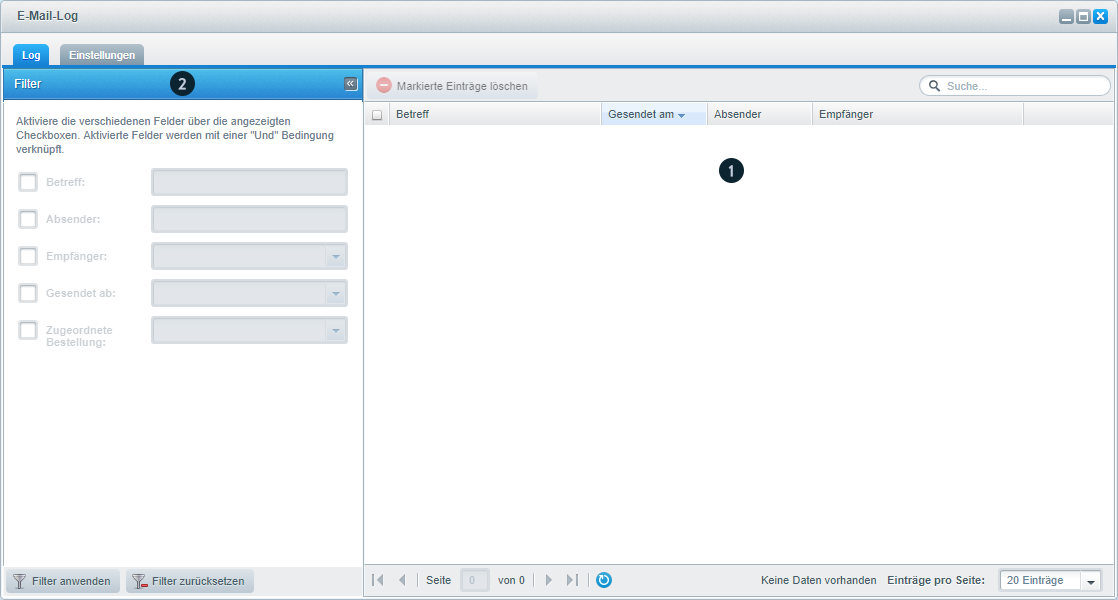
Im Reiter Log werden alle durch das Modul geloggten E-Mails aufgelistet (1).
Da dies mit der Zeit eine ziemlich große Anzahl werden kann, kannst Du auf der linken Seite Filter einblenden
(2), über die Du die angezeigten E-Mails einschränken kannst.
Einstellungen
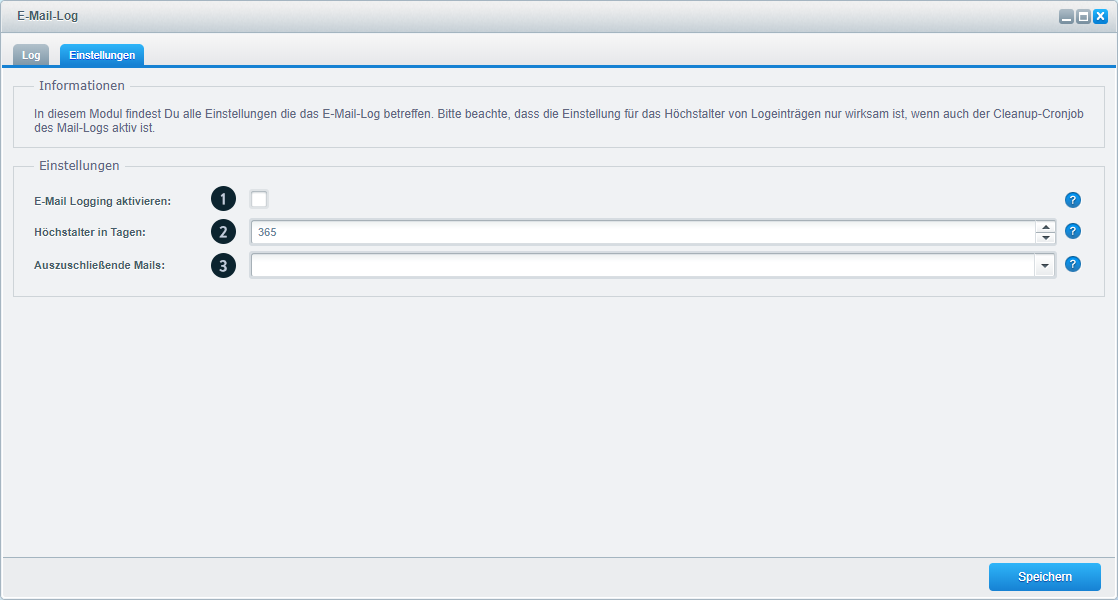
Damit das Logging genutzt werden kann, ist es zunächst erforderlich, dieses zu aktivieren (1).
Zusätzlich kannst Du hier definieren, wie lange die Mails im Log gespeichert werden sollen (2).
Um die Mails nach der eingestellten Zeit zu automatisiert zu löschen ist es erforderlich, den mitgelieferten Cronjob
auszuführen. Weitere Informationen zur Einrichtung der Cronjobs findest Du in dieser Dokumentation.
Außerdem ist es möglich, bestimmte Mailtypen vom Logging auszuschließen (3).
Zu den technischen Mails zählen z.B. Test-Mails, die vom Shopbetreiber über das Vorlagenmodul versendet werden oder
auch Error-Meldungen, falls der Versand per Mail aktiv ist.
Mailer
In Fällen, bei denen Shopware nicht auf Unix und Linux Systemen installiert ist, funktioniert der E-Mail-Versand nicht ohne weitere Konfiguration. Die PHP Funktion "mail()", also der Mailversand über den PHP Webserver direkt z.b., wird grundsätzlich nicht unterstützt.
Die Funktion Mailer definiert in welcher Weise eine im Shop generierte E-Mail versendet wird. Im Standard ist
hier mail für die Standard-Mailfunktion (php-Mailer) des Webservers eingetragen.
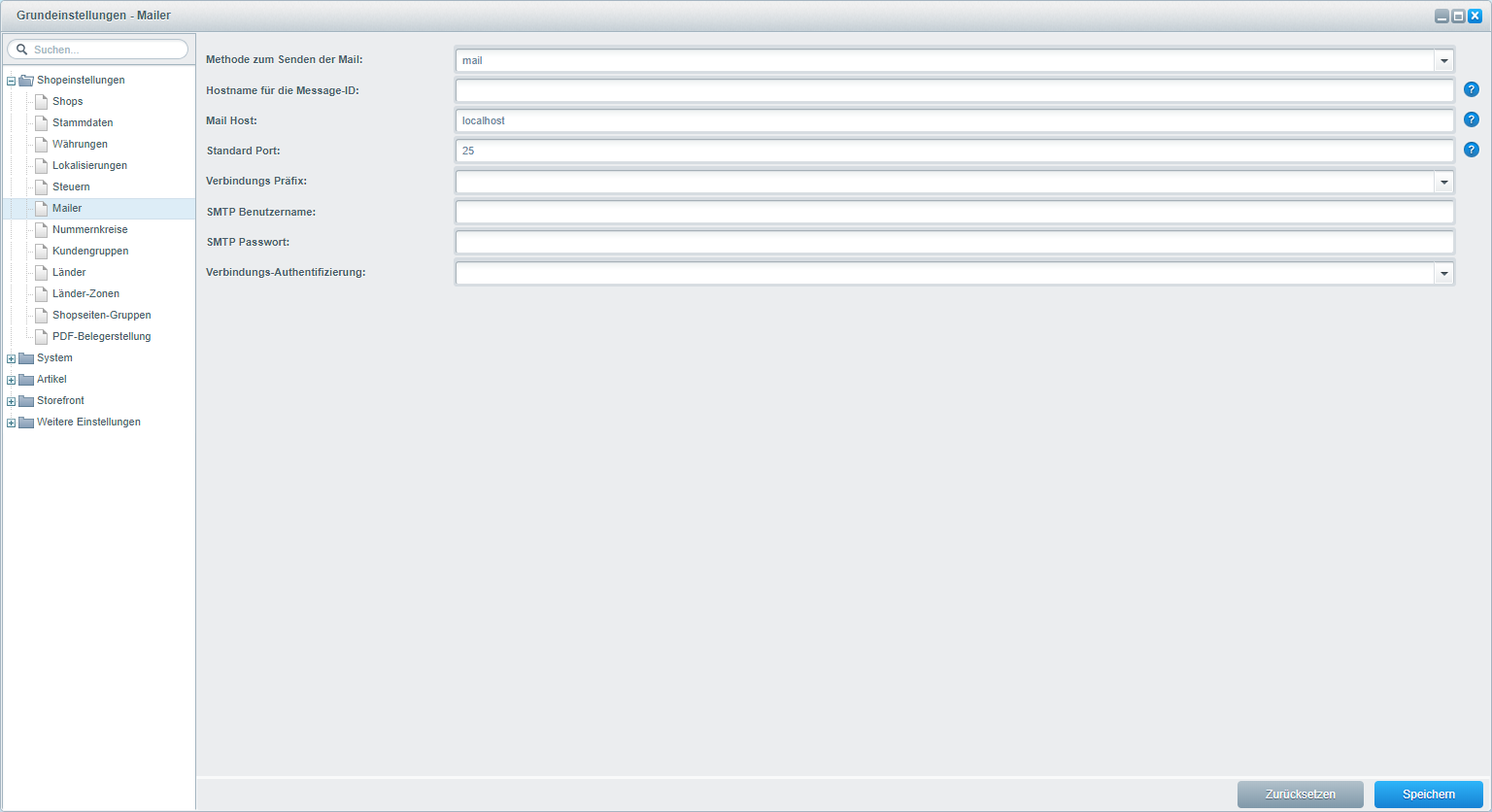
Einstellungsmöglichkeiten
Methode zum Senden der Mail
An dieser Stelle wird die Methode zum Versand der E-Mail ausgewählt. Die Voreinstellung ist "Mail". SMTP steht für "Simple Mail Transfer Protocol". Die Sendemethode stellt den eigentlichen Übertragungsweg dar. Bei Unix Systemen eignen sich sowohl MAIL als auch SMTP. In einigen Umgebungen kann auch der Type FILE genutzt werden. MAIL setzt auf eine Webserver-Funktion auf, die nur auf Unix und Linux basierenden Systemen Verwendung findet. SMTP hingegen setzt einen Mail-Provider voraus, der lokal oder über das Internet erreichbar sein muss. Der Typ FILE speichert den Versandauftrag als Datei und erfordert eine Dritt-Applikation, die diese Datei dann abarbeitet.
Viele Einstellungspunkte sind beim Versand via SMTP vorab mit Deinem Hoster bzw. E-Mail-Provider zu klären. Z.B. welcher
Port benutzt wird, ob ausschließlich eine verschlüsselter Versand (TLS,SSL) verlangt wird usw.
Bei aufkommenden Problemen rund um den Versand via SMTP empfehlen wir das Logfile Deines Mailservers zu überprüfen. Hier
findest Du detaillierte Anhaltspunkte bzgl. möglicher Fehler bei der Konfiguration der Mailer-Einstellungen.
Optionen: Mail, SMTP, File
Hostname für die Message-ID
Die ID wird im Header empfangen. Hierbei handelt es sich um einen HELO-String. Es sollte sich um den vollqualifizierten Hostnamen handeln um dem Empfängerserver die Auflösung der IP-Adresse zu ersparen. Die Eingabe ist erforderlich beim Versand über einen Mailprovider oder Mailserver.
Wird das Feld frei gelassen wird der Inhalt von SERVER_NAME im Format [localhost.localdomain] ausgegeben.
Mail host
Der Hostname spielt in der heutigen Zeit eine wesentliche Rolle bei Spamschutzmaßnahmen. Der Hostname sollte grundsätzlich mit dem SMTP Host kooperieren. Der Empfangsserver Deines Kunden z.B. prüft, ob Hostserver und SMTP Server auf den gleichen E-Mail-Server verweisen und zudem, ob sie erreichbar sind. Trifft eines dieser Kriterien nicht zu, werden Deine E-Mails im Vorfeld vielleicht schon als Spam-Mail definiert und blockiert. Im Standard ist localhost vorgegeben. Ein anderer Port kann über eine Eingabe im Format [hostname:port], z.B. smtp.example.com:25 vorgegeben werden. In den meisten Fällen kann Port 25 genutzt werden. Viele Mail-Provider unterstützen auch Port 587 (siehe auch Default Port).
Standard Port
Hier wird der Server Port vorgegeben. Für den SMTP Versand wird in der Regel der Port 25 verwendet. Nutzt Du jedoch AOL oder Google Mail für den Versand, musst Du den dort geforderten Port (z.B. 587) eintragen.
Verbindungs Präfix
Auswahl des Verschlüsselungsprotokolls zur sicheren Datenübertragung. Es kann zwischen Secure Sockets Layer (SSL) und Transport Layer Security (TLS) gewählt werden.
Mit der gesicherten Verbindung ist eine "Tunnelverbindung" zum SMTP Server gemeint. Die Nachrichten, die über diesen Kanal fließen, werden so durch den Zugriff vor Dritten geschützt. Diese Option ist jedoch nicht mit einer verschlüsselten Übertragung gleichzusetzen, denn die Nachrichten werden bei diesem Protokoll innerhalb dieses Tunnels nicht verschlüsselt. Wenn Dein Provider eine SLS oder auch TLS Verbindung erwartet, so trägst Du den Präfix "ssl" oder "tls" an dieser Stelle ein.
Optionen: ssl, tls
SMTP Benutzername
Deinen SMTP-Benutzernamen kennst Du vom Einrichten Deines E-Mail-Programms. Trage hier Username bzw. Loginname (das kann auch die eigene eMail Adresse sein- je nach dem eingesetzten E-Mail Provider) sowie das Passwort ein.
SMTP Passwort
Trage hier das Passwort für Deinen E-Mail-Account ein. Dies ist in der Regel das gleiche Passwort wie für den Login mit Deinem E-Mail-Programm oder dem Webclient.
Verbindungs-Authentifizierung
Hier wird das SMTP-Authentifizierungsverfahren ausgewählt. "Plain" überträgt die Daten unverschlüsselt, lediglich base64-kodiert. "Login" hat die gleiche Funktionalität wie "plain", überträgt jedoch in zwei Schritten. "crammd5" bezeichnet den Challenge-Response Authentication Mechanism, Message Digest 5 und verschlüsselt an Hand des MD5-HMAC-Algorithmus.
Optionen: plain, login, crammd5
SMTP E-Mail-Versand
Encoding der Nachricht
Die Informationen, die zum Provider übertragen werden, werden gewissermaßen codiert (nicht verschlüsselt. Diese Codierung definiert die Zeichensatztiefe und ermöglicht es auch, z.B. Dateianhänge als Text mit zu versenden. Geregelt wird diese Funktion nach den RFC 1341 und RFC 2045. Diese 8bit Codierung wird von den meisten Providern verarbeitet und ist sehr Universal - dennoch muss der Empfänger (also Ihr eMail-Provider) wissen, wie Ihre Shopware die nun folgende Nachricht übertragen wird. Tragen Sie als Codierung also z.B. "8bit" ein, können Sie Nachrichten, Bilder und Anhänge in den meisten Fällen problemlos übertragen.
eMail über den Provider versenden (SMTP Versand)
In Fällen, bei denen die Shopware nicht auf Unix usw. Linux Systemen installiert ist, funktioniert der eMail-Versand nicht ohne weitere Konfiguration. Die PHP Funktion "mail()", also der Mailversand über den PHP Webserver direkt z.b. wird grundsätzlich nicht unterstützt.
Shopware unterstützt weitere Möglichkeiten den eMail-Versand durchzuführen. Der vermutlich wichtigste Weg ist dabei die Anbindung an einen eMail-Provider, den wir in diesem Artikel näher mit Ihnen einrichten werden.
Einige Einstellungspunkte sind bei Ihrem Hoster bzw. eMail-Provider vorab zu klären.
Methode zum Senden der Mail
Die Sendemethode stellt den eigentlichen Übertragungsweg dar. Bei Unix Systemen eignen sich sowohl MAIL als auch SMTP. In einigen Umgebungen kann auch der Type FILE genutzt werden. MAIL setzt auf eine Webserver-Funktion auf, die nur auf Unix und Linux basierenden Systemen Verwendung findet. SMTP hingegen setzt einen Mail-Provider voraus, der lokal oder über das Internet erreichbar sein muss. Der Typ FILE speichert den Versandauftrag als Datei und erfordert eine Dritt-Applikation, die diese Datei dann abarbeitet.
Mail Host
Da wir in diesem Bespiel einen eMail-Provider ansprechen wollen, nutzen wir das Feld SMTP Host, um den Provider zu hinterlegen. In der Regel ist Ihre Internet-Domäne damit gemeint, jedoch ohne "www." davor. Haben Sie also bei Ihrem Provider "www.meinshop.de" hinterlegt, tragen Sie als SMTP Host "meinshop.de" oder auch "mail.meinshop.de" ein. Die Eingabe der IP ist ebenfalls in vielen Fällen statthaft. Sehen Sie hierzu in die Dokumentation Ihres eMail-Providers oder schauen Sie ganz einfach in Ihrem eMail-System in die Konfiguration. Fast alle Einstellungen werden Sie auch dort vorfinden.
Hostname
Der Hostname spielt in der heutigen Zeit eine wesentliche Rolle bei Spamschutzmaßnahmen. Der Hostname sollte grundsätzlich mit dem SMTP Host kooperieren. Der Empfangsserver Ihres Kunden z.B. prüft, ob Hostserver und SMTP Server auf den gleichen eMail-Server verweisen und zudem, ob sie erreichbar sind. Trifft eines dieser Kriterien nicht zu, werden Ihre eMails im Vorfeld vielleicht schon als Spam-Mail definiert und blockiert.
Port
Für den SMTP Versand wird in der Regel der Port 25 verwendet. Nutzen Sie jedoch AOL oder Google Mail für den Versand, müssen Sie den dort geforderten Port (z.B. 465 oder 587) eintragen. Genaurere Information hierzeu stellt Ihnen der Anbieter des SMTP-Servers zur Verfügung.
Gesicherte Verbindung
Mit der gesicherten Verbindung ist eine "Tunnelverbindung" zum SMTP Server gemeint. Die Nachrichten, die über diesen Kanal fließen, werden so durch den Zugriff vor Dritten geschützt. Diese Option ist jedoch nicht mit einer verschlüsselten Übertragung gleichzusetzen, denn die Nachrichten werden bei diesem Protokoll innerhalb dieses Tunnels nicht verschlüsselt. Wenn Ihr Provider eine SSL oder auch TLS Verbindung erwartet, so tragen Sie den Präfix "ssl" oder "tls" an dieser Stelle ein.
Verbindungs Authentifikation
Die Übertragung der Anmeldeinformationen nach RFC 2822 und RFC 4954 wird heute in der Regel per "Login" gehandhabt, das ist etwas sicherer als die Plain-Methode, aber eben doch noch ungesichert. Wenn Ihr eMail-Provider die Verschlüsselung CramMD5 (RFC 2195) unterstützt, so sollten Sie hier diese Methode ebenfalls einstellen.
SMTP Username / SMTP Password
Ihre Zugangsdaten kennen Sie vom einrichten Ihres eMail-Programms. Tragen Sie hier Username bzw. Loginname (das kann auch die eigene eMail Adresse sein- je nach dem eingesetzten eMail Provider) sowie das Passwort ein.
Beispiel für SMTP-Einstellungen bekannter Hoster
1und1
Stand: 8.12.2014 - Quelle: http://hilfe-center.1und1.de
- Encoding der Nachricht: 8bit
- Methode zum Versenden der Mail: smtp
- Hostname für die Message-ID:
- Mail Host: smtp.1und1.de
- Standard Port: 587
- Verbindungs-Prefix: tls
- SMTP Benutzername: E-Mail-Adresse des SMTP-Accounts
- SMTP Passwort: Passwort des SMTP-Accounts
- Verbindungs-Authentifizierung: login
Google Mail
Stand 12.12.2015
- Methode zum Versenden der Mail: smtp
- Hostname für die Message-ID:
- Mail Host: smtp.gmail.com
- Standard Port: 587
- Verbindungs-Prefix: TLS
- SMTP Benutzername:Gmail Adresse
- SMTP Passwort: Passwort des Gmail-Accounts
- Verbindungs-Authentifizierung: login
Hosteurope
Stand 12.12.2015
- Methode zum Versenden der Mail: smtp
- Hostname für die Message-ID:
- Mail Host: Ihr SMTP-Server von Hosteurope
- Standard Port: 25
- Verbindungs-Prefix:
- SMTP Benutzername:Benutzername des SMTP-Accounts
- SMTP Passwort: Passwort des SMTP-Accounts
- Verbindungs-Authentifizierung:
Timme Hosting
Stand: 31.10.2019
- Methode zum Versenden der Mail: smtp
- Hostname für die Message-ID:
- Mail Host: Ihr SMTP-Server von Timme
- Standard Port: 587
- Verbindungs-Prefix: tls
- SMTP Benutzername: Benutzername des SMTP-Accounts
- SMTP Passwort: Passwort des SMTP-Accounts
- Verbindungs-Authentifizierung: login
AIXPRO
Stand: 27.03.2018
- Methode zum Versenden der Mail: smtp
- Hostname für die Message-ID:
- Mail Host: localhost
- Standard Port: 25
- Verbindungs-Prefix:
- SMTP Benutzername: Benutzername des SMTP-Accounts
- SMTP Passwort: Passwort des SMTP-Accounts
- Verbindungs-Authentifizierung: plain
Mailversand als File
Die hier zur Verfügung gestellten Informationen wurden zum Zeitpunkt der Veröffentlichung dieses Artikels getestet, können sich zwischenzeitlich aber geändert haben. Die Durchführung dieses Tutorials geschieht auf eigene Gefahr! Lege Dir vor der Durchführung ein Backup an, sodass Du dieses im Zweifel zurückspielen kannst. Beachte, dass es sich hier um Anpassungen von Shopware handelt und der Inhalt dieses Tutorials daher nicht offiziell supportet wird!
Um in den Mailer-Einstellungen den Mailversand als File zu aktivieren, muss die config.php entsprechend erweitert werden:
 'mail' => array(
        'type' => 'file',
        'path' => $this->DocPath('mails')
 )
Lege nachfolgend im Shopware-Verzeichnis ein Ordner mit ausreichenden Rechten namens mails an. In diesem findest Du alle von Shopware verschickten E-Mails.
Nun musst Du noch in den Mailer Einstellungen definieren, dass Du die Methode "file" zum Versenden der E-Mail nutzen möchtest.
Dazu gehst Du unter Einstellungen > Grundeinstellungen > Shopeinstellungen > Mailer und trägst bei Methode zum Senden der Mail "file" ein.
Absendeadresse der Bestellbestätigung ändern
Du kannst den Absender direkt in der E-Mail-Vorlage der Bestellbestätigung ändern.
Dazu gehst Du wie folgt in der Administration vor:
Einstellungen > eMail-Vorlagen > System emails > sORDER > Absender.
Dort kann der Absender mit E-Mail-Adresse sowie Name (auch für die Subshops) geändert werden.
E-Mail-Einstellungen
Hier kannst Du verschiedene Einstellungen vornehmen, die den E-Mail-Verkehr betreffen. Diese Einstellmöglichkeit findest Du unter Einstellungen > Grundeinstellungen > Storefront > E-Mail-Einstellungen. Die E-Mails werden, sofern nicht anders angegeben, immer an die in den Stammdaten hinterlegte Shopbetreiber-E-Mail-Adresse versendet.
Optionen
- Bestellbestätigung an Shopbetreiber deaktivieren: Hiermit kannst Du die Bestellbestätigung in CC an Dich (de-)aktivieren. Im Standard ist hier "Nein" eingetragen, d.h. Du bekommst Bestellbestätigungen in Kopie zugesandt.
- Registrierungsbestätigung in CC an Shopbetreiber schicken: Wenn Du die Registrierungsbestätigung ebenfalls in CC bekommen willst, aktiviere diese Funktion. Im Standard ist diese bereits aktiviert ("ja").
- Bestellstatus - Änderungen CC-Adresse: Falls auch weitere Personen die Statusänderungs-E-Mail erhalten sollen, trage diese E-Mail-Adressen hier ein. Beachte aber, dass dies CC Mails sind, der Empfänger kann also sehen, wer die Mail noch als Kopie bekommt!
- E-Mail Header Plaintext: Hier definierst Du die Kopfzeile (Header), die mit den Plaintext E-Mails versendet werden kann.
- E-Mail Footer Plaintext: Hier definierst Du eine Fußzeile (Footer), die mit den Plaintext E-Mails versendet werden kann.
- E-Mail Header HTML: Hier definierst Du die Kopfzeile (Header), die mit den HTML-E-Mails versendet werden kann.
- E-Mail Footer HTML: Hier definierst Du die Fußzeile (Footer), die mit den HTML-E-Mails versendet werden kann.
Die E-Mail-Header und -Footer kannst Du in jeder E-Mail Vorlage nutzen, kopiere einfach den Code {include file="string:{config name=emailheaderplain}"} und tausche header/footer und plain/html für die jeweilige Vorlage, die Du gerade brauchst.
Tipp: Du kannst in Deinen Headern Dein Shop-Logo aus jedem beliebigen Viewport verwenden (sofern Du es auch im Theme hinterlegt hast) und musst nicht das Desktop-Logo verwenden, somit wird das Bild kleiner und Du sparst Traffic.
//Mobile Logo
<img src="{link file=$theme.mobileLogo fullPath}" alt="Logo" />

// Tablet Logo
<img src="{link file=$theme.tabletLogo fullPath}" alt="Logo" />

//Tablet Landscape Logo
<img src="{link file=$theme.tabletLandscapeLogo fullPath}" alt="Logo" />

// Dektop Logo
<img src="{link file=$theme.desktopLogo fullPath}" alt="Logo" />
E-Mails werden nicht per SMTP versendet
Falls Du nicht SMTP zum Senden der Mails nutzt, ist dieser Artikel für Dich nicht relevant.
Die Verschlüsselungstechnolgie TLS 1.0 von 1999 ist bereits 2016 abgekündigt worden und ab dem 30.06.2018 gelten E-Mail-Server, die TLS1.0 unterstützen als nicht mehr PCI-DSS-konform. Mit TLS 1.3 steht seit 2018 die aktuelle Version bereit. Einige E-Mail-Hoster beginnen nun, diese Technologie auf ihren E-Mail-Servern zu deaktivieren, um weiterhin PCI-DSS-konform zu bleiben. Durch diese Änderung kann es vorkommen, dass Shopware keine E-Mails mehr senden kann.
Bin ich betroffen?
Diese Änderung betrifft Dich nur, wenn alle der 3 folgenden Bedingungen zutreffen:
- Du nutzt SMTP als Versandmethode in Shopware
- Du nutzt PHP Version 5.6.30 oder 7.0.30 - 7.1.17
- Dein E-Mail-Hoster hat TLS1.0 bereits deaktiviert
Falls Du Dir nicht sicher bist, ob Dein Hoster TLS1.0 noch einsetzt, kannst Du hier nachschauen: https://de.ssl-tools.net/mailservers.
Hintergrund: Die von Shopware benutzte Zend-Bibliothek kann Mails nur mit dem TLS 1.0 Protokoll senden, wenn der Server nun aber nur TLS 1.1 oder höher beherrscht, werden die Abfragen abgelehnt und somit keine E-Mails mehr versendet.
Update der Shopware Installation (Empfohlen)
Wir empfehlen ein Update auf mindestens Shopware Version 5.4.5 durchzuführen. Das Update auf 5.4.5 kannst Du regulär über den Auto-Updater beziehen oder direkt über unsere Download-Übersicht.
Erweiterung installieren
Falls Du Deine Shopware-Installation nicht updaten kannst (empfohlen), kannst Du den Fix ebenso per Erweiterung vornehmen:
- Lade Dir die Erweiterung SwagFixDeprecatedTlsInSmtp herunter.
- Installiere und aktiviere die Erweiterung.
Bitte prüfe nach der Installation, ob Dein E-Mail-Verkehr wieder wie gewohnt funktioniert.