Shopeinstellungen - Shops
Die Shopeinstellungen sind Dreh- und Angelpunkt von Shopware. Hier laufen alle grundlegenden Einstellungen Deiner Shops zusammen, daher ist die Konfiguration hier besonders wichtig.
Einstellungen
Die Einstellungen findest Du im Backend unter Einstellungen > Grundeinstellungen > Shopeinstellungen > Shops. Hier werden Dir alle Deine Shops aufgelistet, die Du dann per Klick auf der rechten Seite konfigurieren kannst.
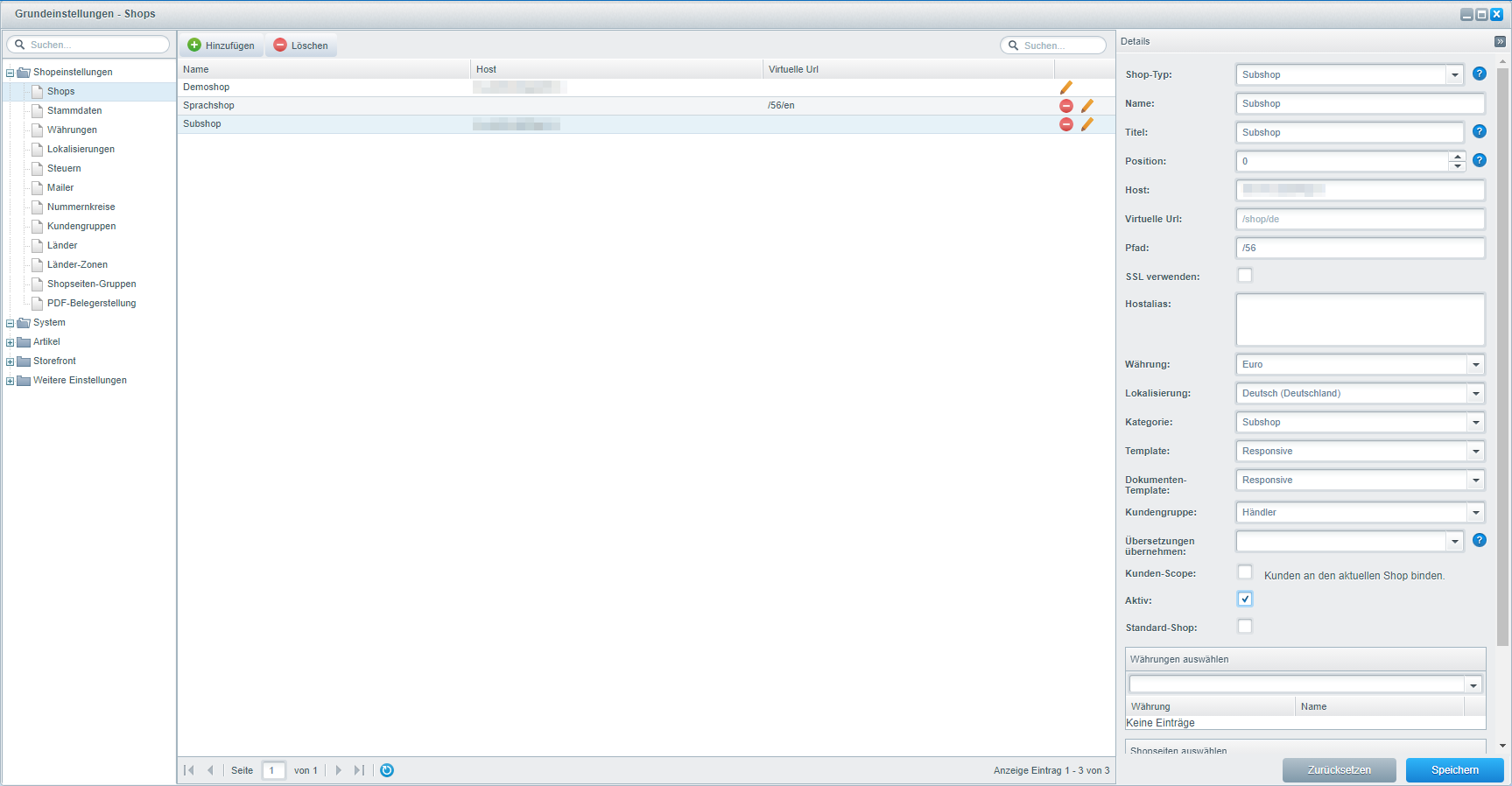
Shopeinstellungen für Subshops:
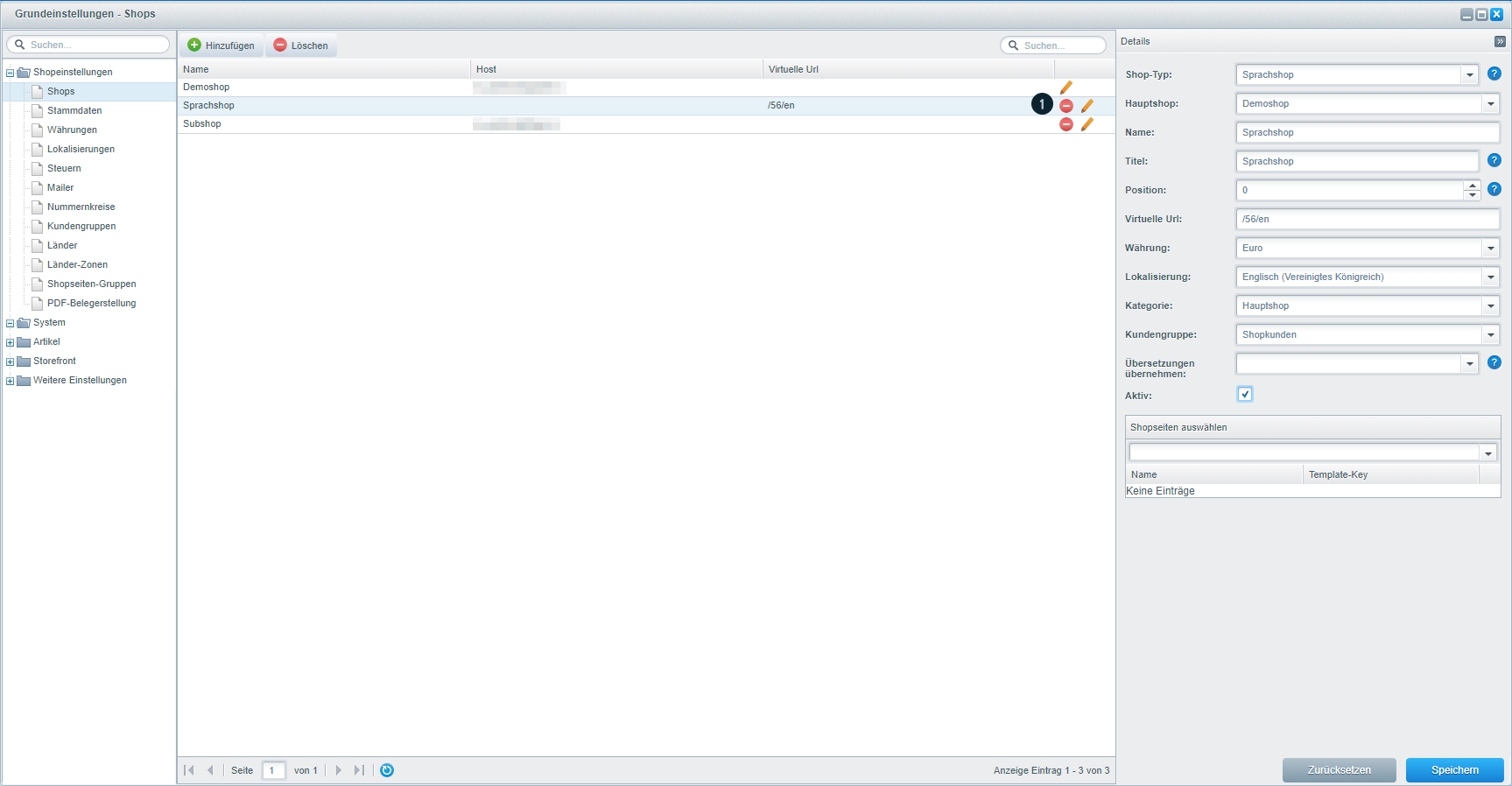
Shopeinstellungen bei Konfiguration eines Sprachshops:
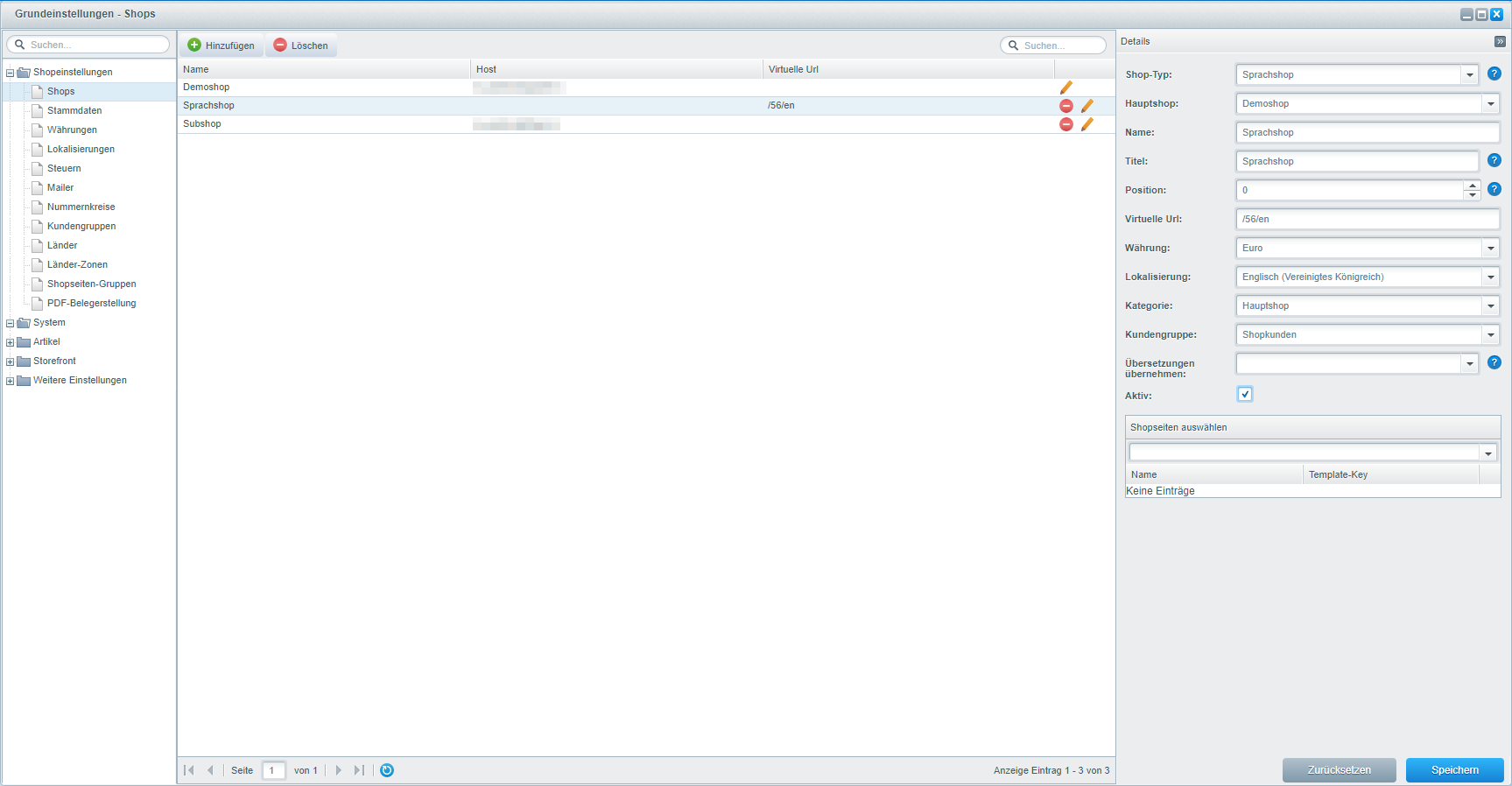
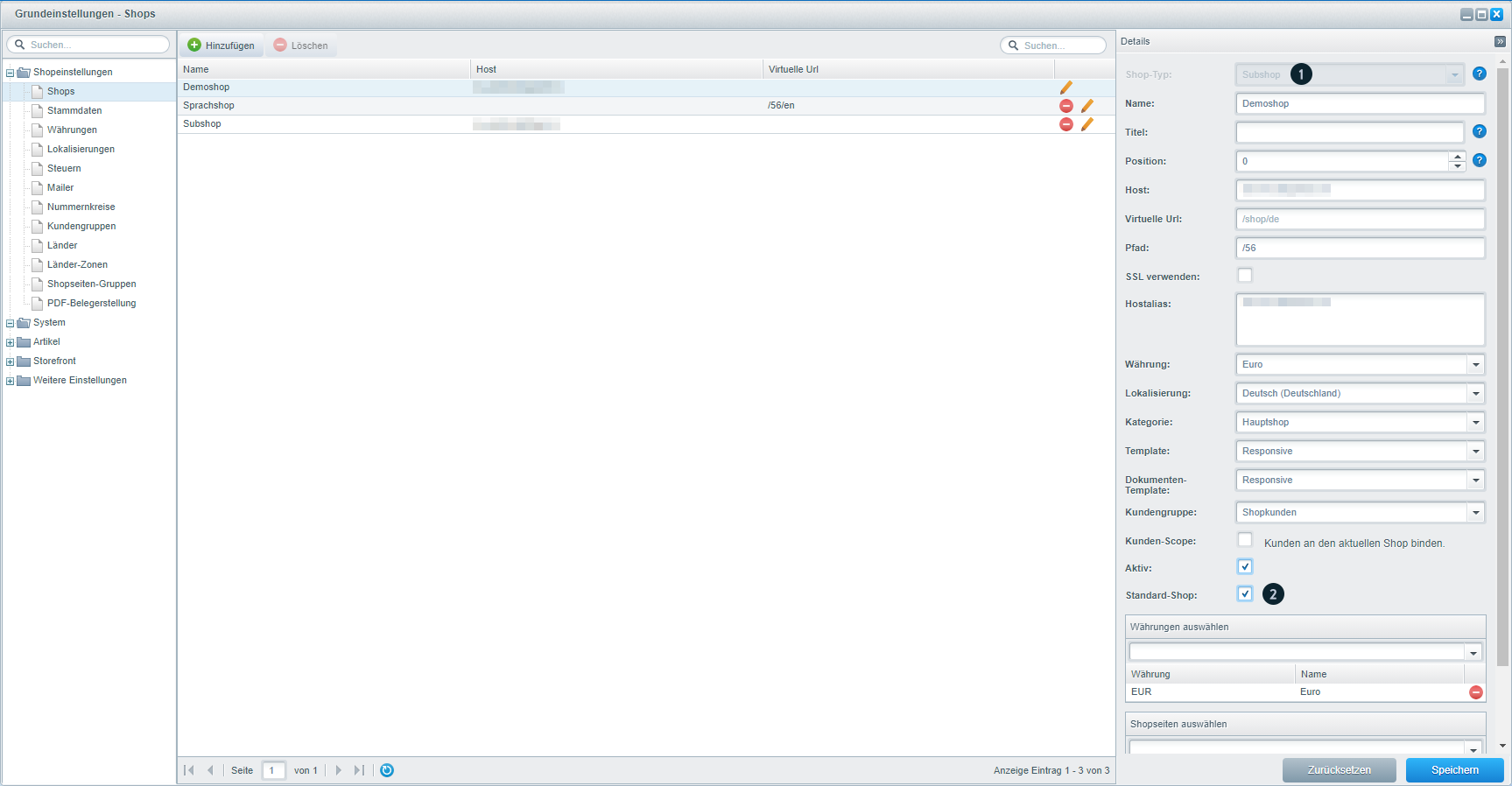
- Shop-Typ: Wenn Du einen neuen Shop erstellst, kannst Du hier auswählen, ob der neue Shop ein Sprachshop (nur für Übersetzungen) oder ein Subshop (auch mit abweichendem Template) sein soll. Hiernach werden die entsprechend gültigen Einstellungen angezeigt. Beachte: Bei Sprachshops muss immer ein Hauptshop als Zugehörigkeit definiert werden, Subshops dagegen werden immer mit eigener URL konfiguriert. Diese Einstellung ist im Hauptshop stehts deaktiviert, da sie hier nicht änderbar ist.
- Hauptshop (nur Sprachshops): Mit dieser Einstellung weist Du Deinen Sprachshop einem bestehendem Hauptshop zu.
- Name: Hier kannst Du den Namen Deines Shops definieren. Der Name ist vorrangig für die interne Verwendung vorgesehen, wird aber auch im Frontend als Title-Tag gesetzt, wenn der Titel selbst leer ist.
- Titel: Hier definierst Du den Titel Deines Shops. Dieser Wert wird als Title-Tag auf Deinen Seiten gesetzt. Falls hier kein Eintrag vorhanden ist, wird zuerst auf den Namen und danach auf den Namen aus den Stammdaten zurückgegriffen.
- Position: Diese Einstellung definiert die Position und wird z.B. bei der Auflistung der Sprachen im Frontend herangezogen. Sonst findet diese Einstellung nur im Backend Verwendung.
- Host (Nur Subshops): Diese Einstellung ist nur beim Hauptshop und Subshops verfügbar. Trage
hier die URL Deines Shops ohne http(s)//: ein.
Wenn die URL Deines Shops einen Umlaut enthält, musst Du diese in Punycode hinterlegen. Für die URL dänemark.de trägst Du also xn--dnemark-5wa.de ein. - Virtuelle URL: Diese Einstellung kannst Du nutzen, um eine virtuelle URL, z.B. meinshop.de/de und meinshop.de/en zu vergeben. Das hat den Vorteil, dass Sprachvarianten eines Shops direkt über eine eigene URL erreichbar sind.
- Pfad (Nur Subshops): Liegen die Shopware Dateien in einem Unterordner Deines Hostings, muss der Pfad hier eingegeben werden.
- SSL verwenden (Nur Subshops): Schaltet die SSL-Verschlüsselung in sensiblen Bereichen des Frontends, wie z.B. der Registierung, dem Account und natürlich dem Bestellabschluss, ein. Alle anderen Seiten werden weiterhin über http:// ausgeliefert. Schalte diese Option nur ein, wenn Du ein gültiges SSL-Zertifikat besitzt. Bei Fragen zur Einrichtung eines SSL-Zertifikats, kontaktiere bitte Deinen Hoster.
- SSL überall verwenden (Nur Subshops): Diese Option wird nur aktiv, wenn Du SSL verwenden aktiv schaltest. Hiermit werden alle Daten vom Shop über eine SSL-Verbindung ausgeliefert.
Nach setzen dieser Option werden alle URLs im Quelltext mit https://... versehen, sodass Suchmaschinen hier neue Seiten indexieren. Der Shop fängt eine Nichterreichbarkeit zwar ab, jedoch solltest Du eine Umstellung - vor allem bei einem bereits von Google erfassten Shop - genau evaluieren und ggf. mit einer SEO-Agentur klären, welche Anpassungen im Shop getätigt werden müssen, damit ein reibungsloser Übergang gewährleistet werden kann!
- SSL-Host (Nur Subshops): Hier muss der Host für die SSL-Auslieferung eingetragen werden. Ist kein abweichender Host definiert, trage hier einfach die URL Deines Shops erneut ein.
- SSL-Pfad (Nur Subshops): Soll die SSL-Verbindung über einen separaten Pfad laufen, so kannst Du diesen hier eintragen.
- Hostalias (Nur Subshops): Sofern mehrere URLs auf Deine Shopware-Installation routen und Du
den Shop auf mehreren URLs erreichbar machen willst, kannst Du diese Einträge hier tätigen. Dies ist zum Beipsiel
dann sinnvoll, wenn Du Deinen Shop unter www.meinshop.de als auch unter meinshop.de erreichbar
haben möchtest. Trage dann die jeweiligen URLs hier mit einem Umbruch (Enter) getrennt ein.
Wenn die URL Deines Shops einen Umlaut enthält, musst Du diesen in Punycode hinterlegen. Für die URL dänemark.de trägst Du also xn--dnemark-5wa.de ein. - Währung: Dies definiert die Standardwährung in Deinem Shop.
- Lokalisierung: Dies definiert die Lokalisierung Deines Shops. Diese Einstellung wirkt sich hauptsächlich auf die Auswahl der Textbausteine aus, kann jedoch auch von Plugins abgefragt werden. Daher sollte die Lokalisierung immer entsprechend dem Zielland / -sprache angepasst sein. Beachte, dass im Standard nur Textbausteine für Deutsch und Englisch mitgeliefert werden, weitere Sprachpakete findest Du in unserem Store.
- Kategorie: Wähle hier die Stammkategorie für Deinen Shop aus. Shopware stellt alle Kategorien unterhalb der hier gewählten Stammkategorie als Kategorie erster Ebene dar.
- Template (Nur Subshops): Hier wählst Du Dein Theme aus, welches für Deinen Shop aktiviert sein soll. Einstellungen der Themes kannst du im Theme Manager tätigen.
- Dokumenten-Template (Nur Subshops): Hier wählst Du Dein Dokumententemplate aus, welches Du für Deinen Shop aktivieren willst.
- Kundengruppe: Hier wählst Du die Standardkundengruppe für Deinen Shop aus.
- Kunden-Scope (Nur Subshops): Diese Einstellung bewirkt, dass Deine Kunden sich mit Ihrem Login nur in diesem Shop und nicht in Deinen anderen Subshops anmelden können. Falls Du diese Funktionalität nutzen möchtest, solltest Du sie jedoch in allen Shops aktivieren. Falls diese Option inaktiv ist, können sich Deine Kunden in all Deinen Subshops mit Ihrem Account einloggen, auch wenn sie sich nicht in allen Shops einzeln registriert haben.
- Übersetzungen übernehmen: Wenn Du mehrere Sprachshops mit übereinstimmender Sprache erstellst, kannst Du hiermit die Übersetzungen Deiner Entitäten (bspw. Artikel, Kategorien, Shopseiten, ...) vom hier gewählten Shop übernehmen. Die Textbausteine werden über die Lokalisierung des Shops gesteuert.
- Aktiv: Schalte hiermit den Shop aktiv / inaktiv.
Falls Du Deinen Shop nur für temporäre Wartungszwecke deaktivieren möchtest, nutze den Wartungsmodus.
- Standard-Shop (Nur Subshops): Diese Einstellung ist nicht aktiv bzw. änderbar. Sie zeigt lediglich an, welcher Shop Dein Hauptshop ist, also der, mit dem Shopware installiert wurde.
- Währung auswählen (Nur Subshops): Hier definierst Du alternative Währungen für den Shop. Im Frontend wird dann ein kleines Dropdown für den Währungswechsel angezeigt.
- Shopseiten auswählen: Hier kannst Du die gewünschten Shopseiten definieren, die im Shop angezeigt werden sollen. Falls hier keine Auswahl getroffen wird, wird gLeft, gBottom und gBottom2 im Standard genutzt. Für weitere Informationen, schau Dir die Doku zu den Shopseiten-Gruppen an.
Was ist ein Hauptshop, Subshop, Sprachshop?
Hauptshop
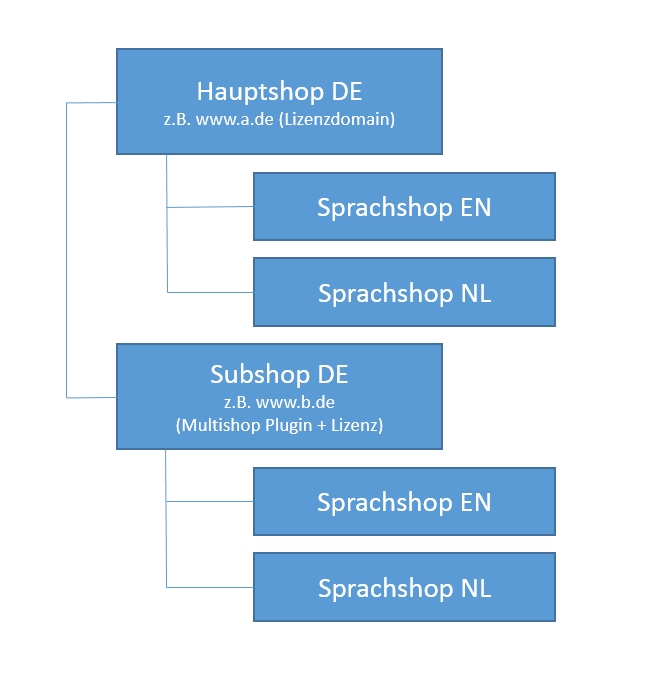
Der Hauptshop ist der Shop, der bei der Installation von Shopware automatisch in der gewählten Sprache (aktuell Deutsch oder Englisch) erstellt wird. Beim Hauptshop kannst du den Shop-Typ (1) nicht wechseln, zusätzlich wird dieser Shop als Standard-Shop (2) markiert.
Subshop
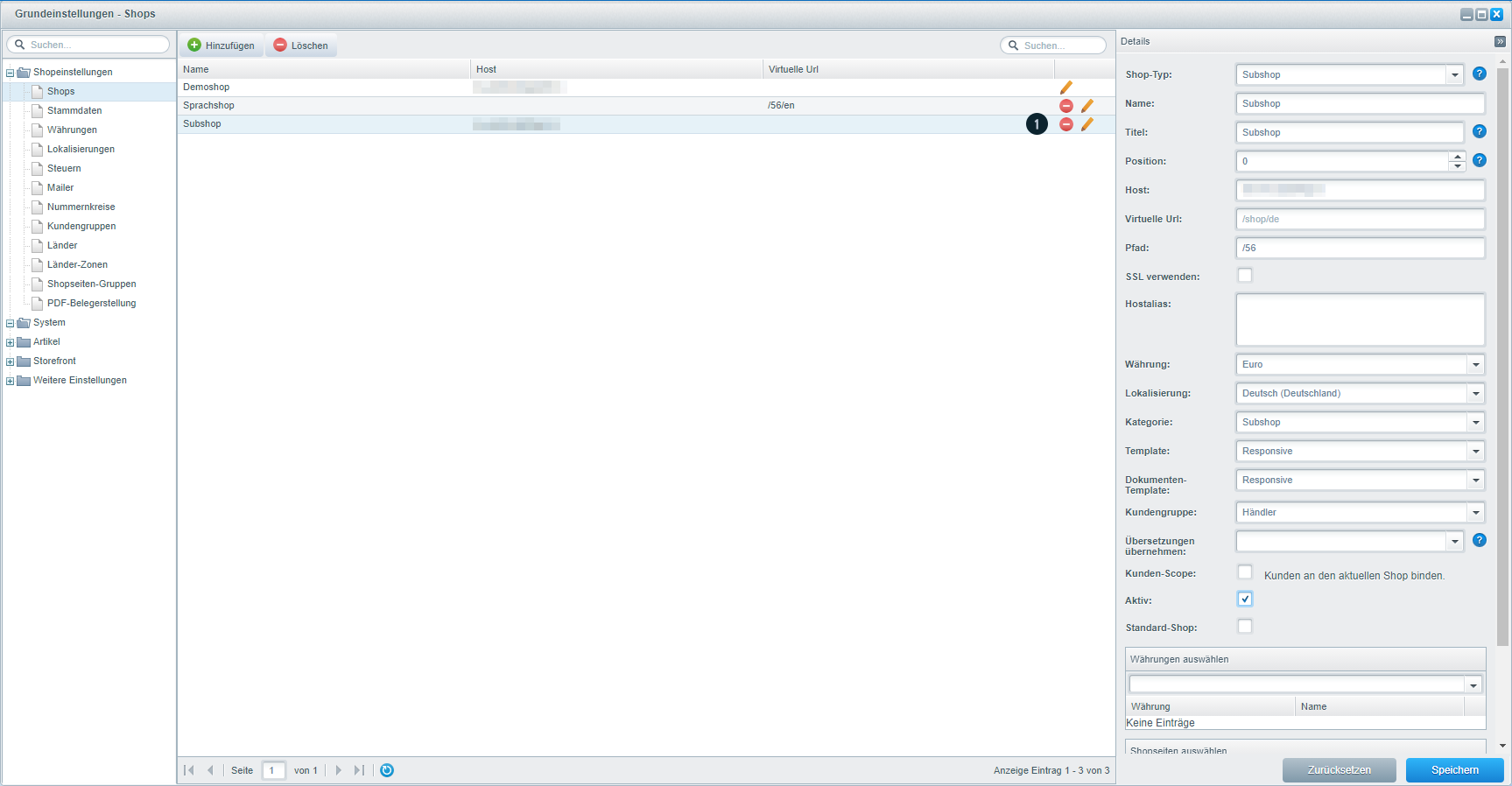
Ein Subshop bietet Dir die Möglichkeit einen weiteren Shop anzulegen, welcher unabhängig vom Hauptshop ist. Dieser wird über eine separate Domain z.B. "www.b.de" (1) aufgerufen und kann ein anderes Template verwenden als der Hauptshop. Nach Außen handelt es sich also um einen komplett getrennten Shop.
Sprachshops
Mit Sprachshops kannst Du für den Hauptshop und die Subshops beliebige Sprachvarianten anlegen. Diese können entweder über eine virtuelle URL (z.B. "www.a.de/en") aufgerufen oder per Dropdown Menü im Frontend ausgewählt werden. Die Sprachshops können jedoch keiner eigenen Domain wie z.B. "www.a.com" zugeordnet werden und verwenden immer das gleiche Template wie der zugeordnete Hauptshop bzw. Subshop.
Beispielkonfiguration
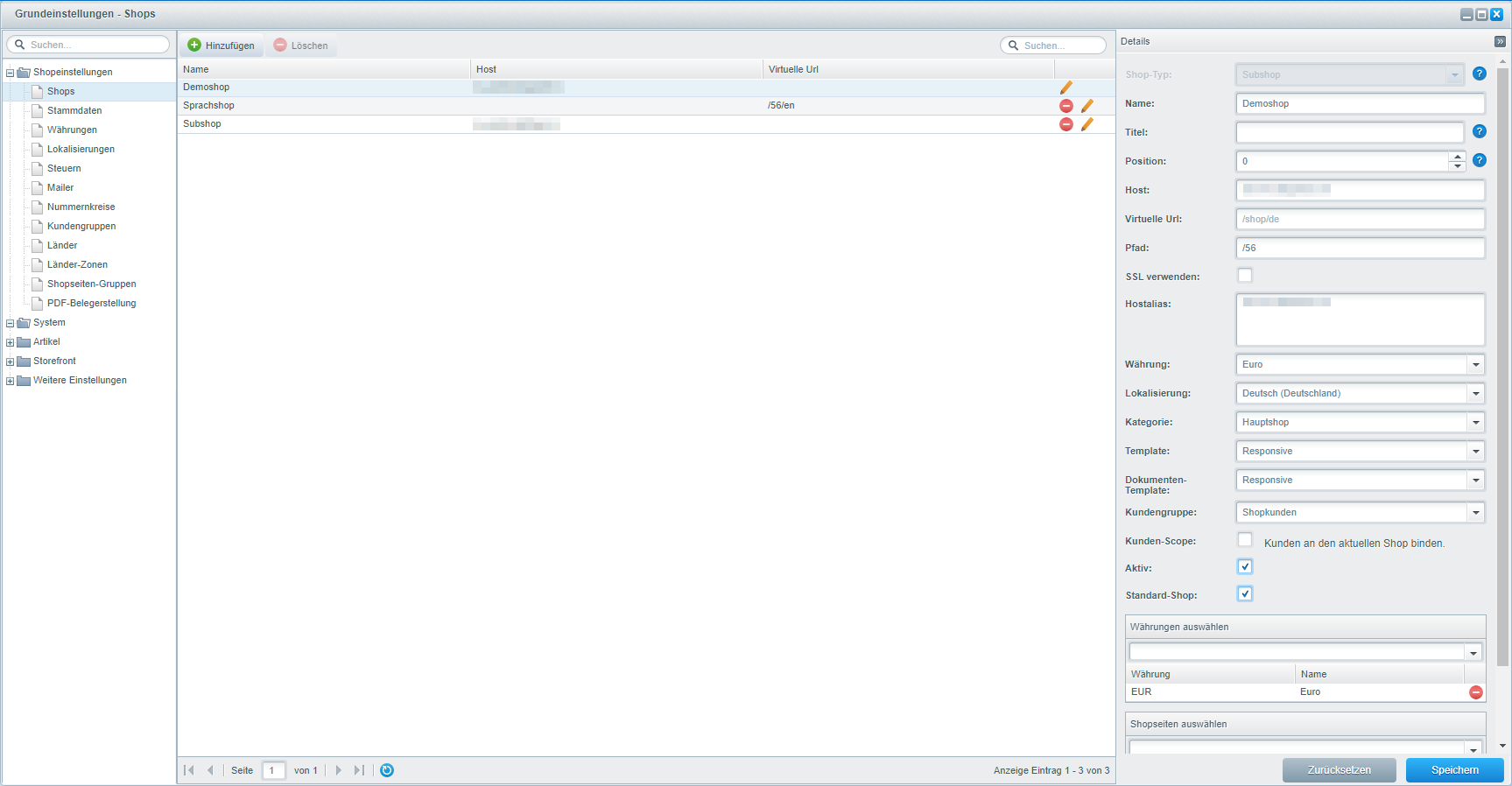
- Hauptshop ist www.a.de - diesem wurde ein englischer Sprachshop zugeordnet.
- Subshop ist www.b.de - diesem wurden keine Sprachshops zugeordnet.
Zusammenfassung
- Hauptshop ist immer der Shop, mit dem Shopware installiert wurde und bei dem "Standard-Shop" gesetzt ist.
- Jeder Subshop kann sich in Sprache, Währung, Kundengruppe und Template vom Hauptshop unterscheiden.
- Der Sprach- und Währungswechsel ist auch ohne zusätzliche URL über eine Storefront umsetzbar.
- Du entscheidest selbst, welche Produkte in welchem Shop abgebildet werden sollen.
- Kategorien und Inhalte können sich zwischen den Shops unterscheiden.
- Deine Artikel werden auch weiterhin zentral über ein Backend gepflegt.
In Shopware ist es nicht möglich, den Shop zu löschen, mit dem Shopware installiert wurde. Eine Löschung über die Datenbank verursacht schweren Schaden, sodass der Shop nicht mehr betrieben werden kann, daher sollte niemals versucht werden, diesen Shop zu löschen!
Sub- / Sprachshop einrichten
Wir nehmen einen deutschen Hauptshop als Ausgangsbasis und erstellen einen englischen Sprachshop sowie einen englischen Subshop mit abweichender Domain und zugehörigem deutschen Sprachshop.
Sprachshop erstellen
Du hast Deinen deutschen Hauptshop und möchtest diesen auch Deinen englischsprachigen Kunden zur Verfügung stellen. Da Sprachshops genau diese Übersetzungen bereitstellen, erstellen wir nun einen englischen Sprachshop. Öffne dazu die Shopeinstellungen in Einstellungen > Grundeinstellungen > Shopeinstellungen > Shops:
Erstelle nun den englischen Sprachshop mit den folgenden Schritten:
- Neuen Shop erstellen: Erstelle zuerst einen neuen Shop, die Felder auf der rechten Seite werden dann aktiv.
- Shop-Typ wählen: Wähle "Sprachshop" als Shop-Typ.
- Hauptshop: Wähle hier Deinen deutschen Hauptshop
- Name: Vergib einen Namen für den Sprachshop
- Titel: Vergib einen Titel für den Sprachshop
- Position: Hiermit kannst Du optional die Position dieses Shops im Sprachwechsel-Dialog auf deiner Shopseite angeben.
- Virtuelle Url: Falls gewünscht, kannst Du hier die virtuelle URL eingeben. Das Schema ist als Standardtext zu sehen.
- Währung: Wähle hier die zuvor erstellte Hauptwährung für Deinen Sprachshop, für einen englischsprachigen Shop bietet sich hier GBP oder USD an.
- Lokalisierung: Wähle hier die Lokalisierung, zum Beispiel "Englisch (Vereinigtes Königreich)" oder "Englisch (Vereinigte Staaten)".
- Kategorie: Wähle hier die zuvor angelegte Kategorie, die Deinem Sprachshop als Root-Kategorie dient. Dies ist nötig, da Kategorien nicht übersetzbar sind.
- Kundengruppe: Definiere hier die Standard-Kundengruppe für Besucher.
- Übersetzungen übernehmen: Dies ist nur interessant, wenn Du weitere Sprachshops erstellst, die die gleiche Sprache wie ein bereits existenter Shop haben, denn dann kannst Du die Artikelübersetzungen von diesem übernehmen.
- Aktiv: Da der Shop natürlich auch nutzbar sein soll, muss aktiv angehakt werden.
Speichere nun Deinen Shop ab und leere den Cache, damit der Shopwechsel im Frontend auch nicht mehr durch Cache verborgen wird. Danach kannst Du Deinen Sprachshop über den Sprachwechsel im Frontend aufrufen:
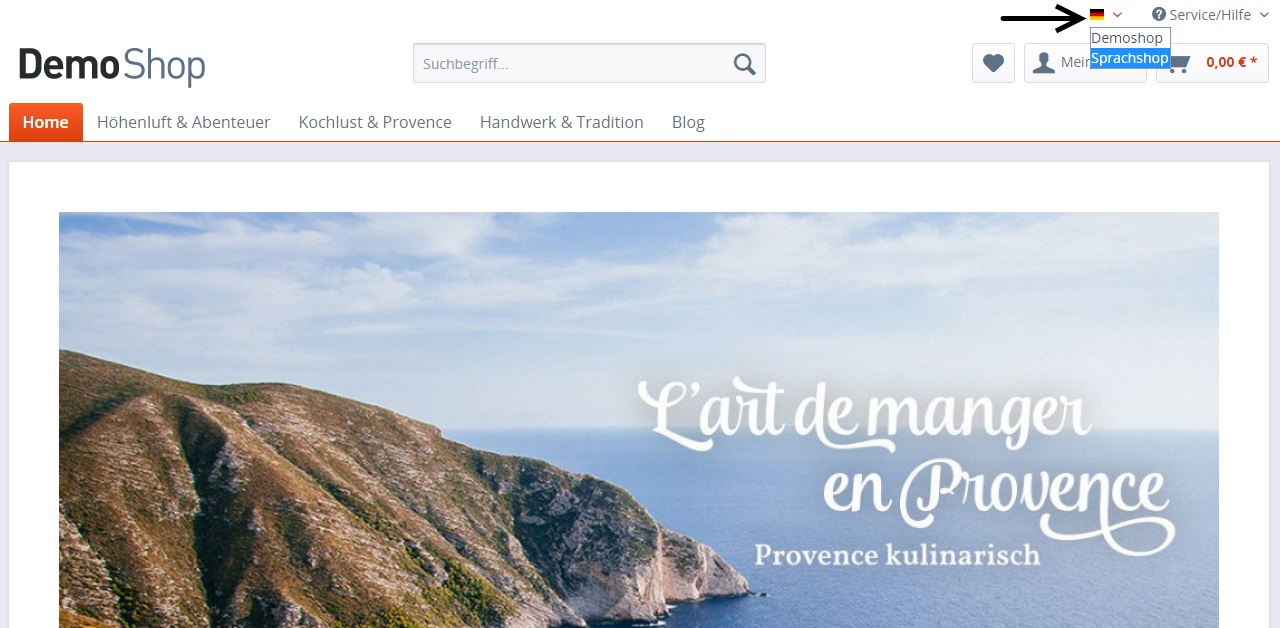
Falls Du Deinen Sprachshop mit virtueller URL angelegt hast, kannst Du ihn auch über die entsprechende URL aufrufen.
Subshop erstellen
In diesem Abschnitt erstellen wir einen Subshop, um ihn über eine separate Domain und mit einem anderen Template zu betreiben. Folgende Schritte sind dafür nötig: Öffne zuerst wieder die Shopeinstellungen unter Einstellungen > Grundeinstellungen > Shopeinstellungen > Shops:
Erstelle nun einen Subshop mit den folgenden Einstellungen:
- Neuen Shop erstellen: Erstelle zuerst einen neuen Shop, die Felder auf der rechten Seite werden dann aktiv.
- Shop-Typ wählen: Wähle "Subshop" als Shop-Typ. Die Eingabefelder ändern sich dann entsprechend.
- Name: Gib hier den Namen Deines Subshops ein.
- Titel: Gib hier den Titel Deines Subshops ein.
- Position: Hiermit kannst Du optional die interne Position angeben.
- Host: Gib hier die URL ohne http(s):// ein, unter der
der Shop erreichbar sein soll. Beachte, dass die Domain auch auf Deinen Server routen muss,
anderenfalls wird Dich Shopware zur Originaldomain umleiten.
Wenn die URL Deines Shops einen Umlaut enthält, musst Du diesen in Punycode hinterlegen. Für die URL dänemark.de trägst Du also xn--dnemark-5wa.de ein. - Virtuelle Url: Falls gewünscht, kannst Du hier die virtuelle URL eingeben. Das Schema ist als Standardtext zu sehen.
- Pfad: Trage hier den Pfad zum Shopware-Verzeichnis ein.
- SSL verwenden: Je nachdem, ob Du Deinen Subshop mit SSL betreiben willst und ein gültiges Zertifikat besitzt, kannst Du SSL hier aktivieren.
- SSL überall verwenden: Falls Du SSL einsetzt, empfehlen wir, dies auch überall zu tun, daher solltest Du diese Option aktivieren.
- Hostalias: Falls mehrere Domains auf Deinen Server routen und der Shop unter mehreren Domains
erreichbar sein soll, so kannst Du diese als Alias hier eintragen. Beispiel: "meinshop.de" oder "www.meinshop.de".
Wenn die URL Deines Shops einen Umlaut enthält, musst Du diesen in Punycode hinterlegen. Für die URL dänemark.de trägst Du also xn--dnemark-5wa.de ein. - Währung: Wähle hier die zuvor erstellte Hauptwährung für Deinen Sprachshop, für einen englischsprachigen Shop bietet sich hier GBP oder USD an.
- Lokalisierung: Wähle hier die Lokalisierung, zum Beispiel "Englisch (Vereinigtes Königreich)" oder "Englisch (Vereinigte Staaten)".
- Kategorie: Wähle hier die zuvor angelegte Kategorie, die Deinem Sprachshop als Root-Kategorie dient. Dies ist nötig, da Kategorien nicht übersetzbar sind.
- Template: Wähle hier das Template, welches vom Shop genutzt werden soll.
- Dokumenten-Template: Wähle hier Dein Dokumententemplate, welches der Shop nutzen soll.
- Kundengruppe: Definiere hier die Standard-Kundengruppe für Besucher.
- Übersetzungen übernehmen: Dies ist nur interessant, wenn Du weitere Sprachshops erstellst, die die gleiche Sprache wie ein bereits existenter Shop haben, denn dann kannst Du die Artikelübersetzungen von diesem übernehmen.
- Kunden-Scope: Sollen sich die Kunden, die sich in diesem Shop registriert haben, auch nur in diesem Subshop einloggen können, so aktiviere diese Option. Anderenfalls können sich diese Kunden auch in allen anderen Shops dieser Shopware-Installation einloggen.
- Aktiv: Da der Shop natürlich auch nutzbar sein soll, muss aktiv angehakt werden.
- Standard-Shop: Da diese Option nur eine anzeigende Option ist, kannst Du hier nichts einstellen.
- Währungen: Wähle hier die Währungen, die alternativ zur Standardwährung im Shop auswählbar sein sollen.
- Shopseiten: Wähle hier die Shopseiten, die der Shop anzeigen soll.
Haupt- / Lizenzdomain ändern
Wenn Deine Domain bereits auf Deine Shopware-Installation routet, kannst Du Deinen neu erstellten Subshop direkt aufrufen.
Sobald Dein neuer Subshop erstellt ist, kannst Du auch diesem wieder beliebige Sprachshops zur Übersetzung hinzufügen, der Workflow dazu ist der gleiche wie oben.
Wenn Du Deinen Shop unter einer neuen Domain betreiben willst, gibt es einige wichtige Dinge zu beachten.
Nachfolgend die Anleitung für einen Domainwechsel. Bitte beachte, dass sich dieser Artikel nicht auf einen Serverumzug bezieht, sondern nur die Vorgehensweise bei einer Änderung der Shop-Domains beschreibt.
Domainumzug
Wenn Du Deinen Shop vorab mit einer Testdomain betrieben hast und nun diesen unter einer anderen Domain, aber auf dem selben Server weiter betreiben willst, so müssen bei der Umstellung folgende Punkte beachtet werden.
Shop-Einstellungen
Hinterlege in den Shopeinstellungen die neuen Urls Deines Shops. Überprüfe, ob die neue Hauptdomain, unter welcher der Standard-Shop erreichbar sein soll, aktualisiert ist.
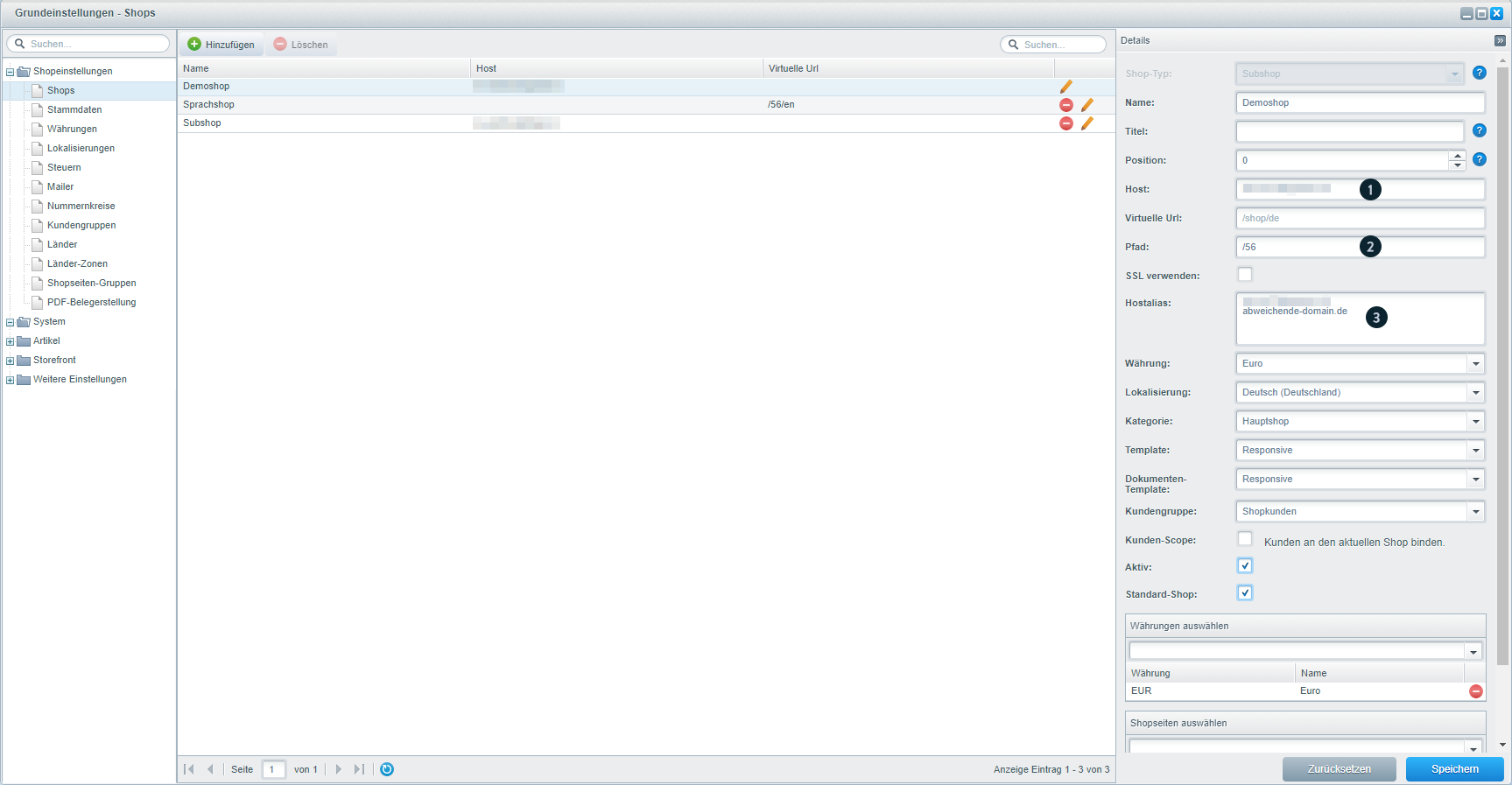
Achte darauf, dass in diesem Feld keine Leerzeichen hinterlegt sind. Achte darauf, ob deine Lizenzen auf www.meinshop.de oder meinshop.de laufen. Wird hier die falsche Domain eingetragen, so ist eine erfolgreiche Lizenzierung nicht möglich. Des weiteren müssen die zu lizenzierenden Domains alle in Kleinschreibung hinterlegt werden.
Shopware Account
Zuätzlich hierzu musst du deine Domain im Shopware Account noch ändern. Dazu kannst du unter folgenden Link die neue Domain eintragen und verifizieren: https://account.shopware.com/#/shops/rename