
Advanced Cart
Das Shopware Plugin Advanced Cart ermöglicht Dir das Speichern von Warenkörben. Diese Warenkörbe können als eigene Wunschlisten im Mein Konto-Bereich eingesehen werden. Zusätzlich zur eigenen Liste (privater Modus) kann diese Wunschliste auch auf öffentlich gestellt werden. In diesem Zusammenhang ist die Liste dann über einen Direkt-Link auch für nicht angemeldete Besucher einsehbar. Zusätzlich kann diese Wunschliste aus dem Shop heraus per E-Mail an Freunde versendet werden. Auch kann diese bei Facebook, Google oder Twitter geteilt werden. Gespeicherte Wunschlisten können mit einem Klick in den Warenkorb übernommen werden. Es ist aber auch möglich einzelne Artikel in den Warenkorb zu übernehmen.
Installation
Diese Erweiterung findest Du in unserem Shopware Store, der einfachste
Weg, ein bestimmtes Plugin zu finden, ist die Suchleiste.
Nachdem Du den Bestellvorgang abgeschlossen hast, logge Dich in das Backend Deines Shops ein. Jetzt gehst Du zu
Konfiguration > Plugin-Manager > Meine Einkäufe. Du musst dich einloggen und auf die Schaltfläche
Aktualisieren klicken. Die neue Erweiterung ist nun aufgelistet und kann installiert werden. Nach der Installation der
Erweiterung gehst Du auf den Menüpunkt Installiert und aktualisierst die Übersicht. Jetzt kannst Du die Erweiterung
aktivieren. Abschließend löscht Du unter Einstellungen > Cache/Performance > Shop-Cache löschen
den Cache und aktualisierst das Backend.
Einstellungen im Plugin
Die Konfigurationen können direkt im Plugin Manager oder in den Grundeinstellungen vorgenommen werden (Einstellungen
> Grundeinstellungen > Weitere Einstellungen > Advanced Cart):
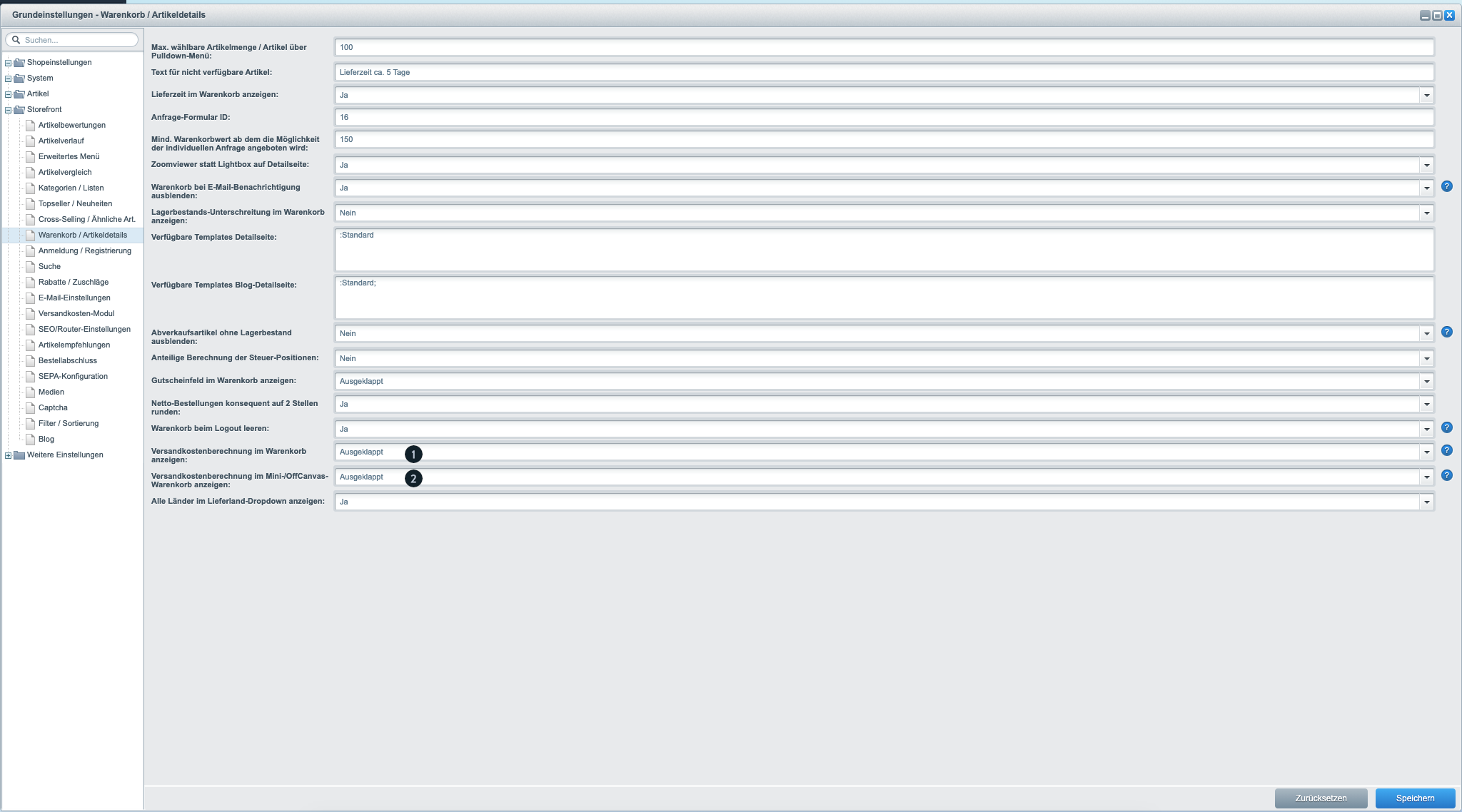
- Session Warenkorb Speicherfrist in Tagen (1): In der Option legst Du die Tage fest, nachdem die Session Warenkörbe entfernt werden sollen.
- Bestehenden Warenkorb beim Wiederherstellen einer Wunschliste leeren (2): Mit der Option kannst Du festlegen, ob der Warenkorb geleert wird, nachdem der Kunde seine Wunschliste in den Warenkorb lädt.
- Teilen via eMail (3): Wenn Du die Option aktivierst, ist es unter Mein Konto möglich die Wunschlisten per eMail zu teilen. Diese Funktion ist im Standard deaktiviert. Beim Aktivieren der Funktion solltest Du Dich vorher mit den jeweiligen geltenden Gesetzesbestimmungen des Landes auseinander setzen.
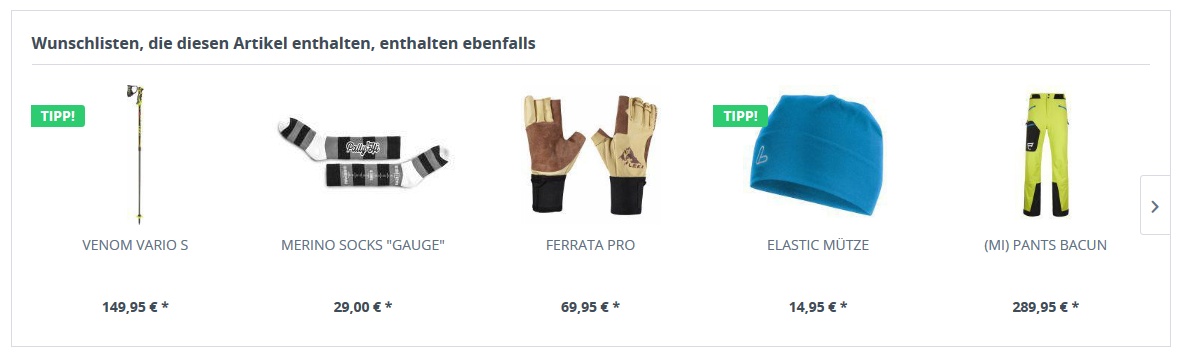
- Artikel Kombinationen empfehlen (4): Mit der Funktion bietest Du Deinen Kunden die Möglichkeit, Artikel Kombinationen zu nutzen. Kunden, die sich eine Artikel Detailseite ansehen, erhalten einen Artikel Slider welcher die anderen Artikel einer Wunschliste beinhaltet.
- Merkzettel ersetzen (5): Wenn Du die Funktion nutzt, wird diese durch die Wunschliste ausgetauscht.
- Facebook App-ID (6): Wenn Du Funktionen wie gefällt mir oder die Kommentar Funktion nutzen möchtest, so musst Du Deine Facebook App-ID hinterlegen.
- Facebook gefällt mir (7): Wenn Du die Funktion zulassen möchtest, so aktiviere diese Option.
- Facebook Kommentare (8): Wenn Du die Option aktivierst, ist es möglich Facebook Kommentare zu hinterlassen.
Wunschliste Frontend
Wunschliste anlegen
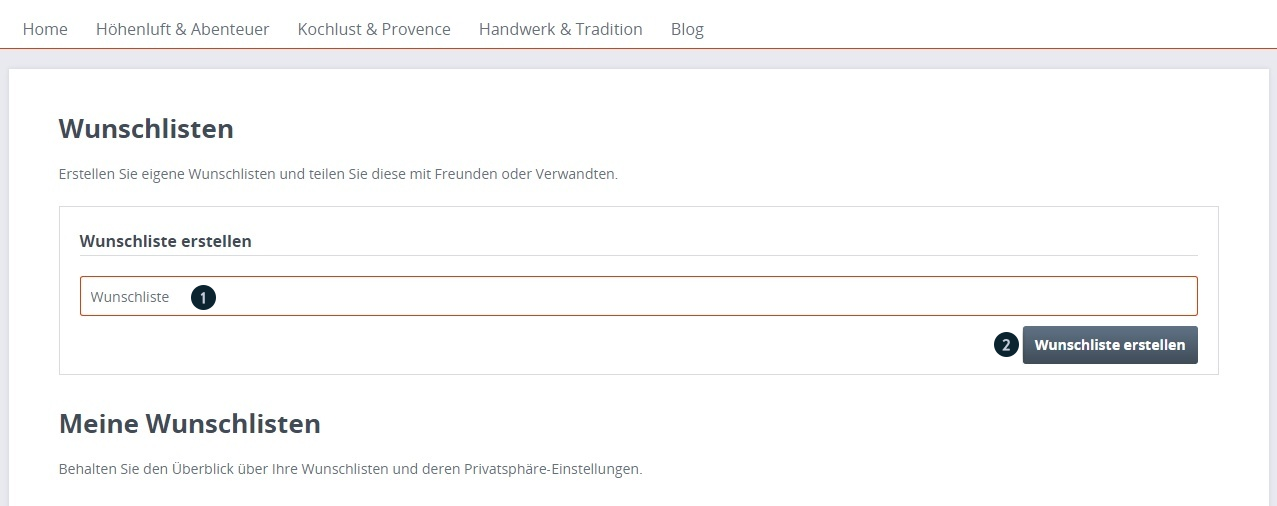
Um eine Wunschliste anzulegen, gehe in Mein Konto und klicke auf Wunschlisten.
Anschließend gibst Du der Wunschliste einen Namen (1). Nun speicherst Du die Wunschliste noch ab,
dafür klickst Du einfach auf Wunschliste erstellen (2).
Artikel der Wunschliste hinzufügen
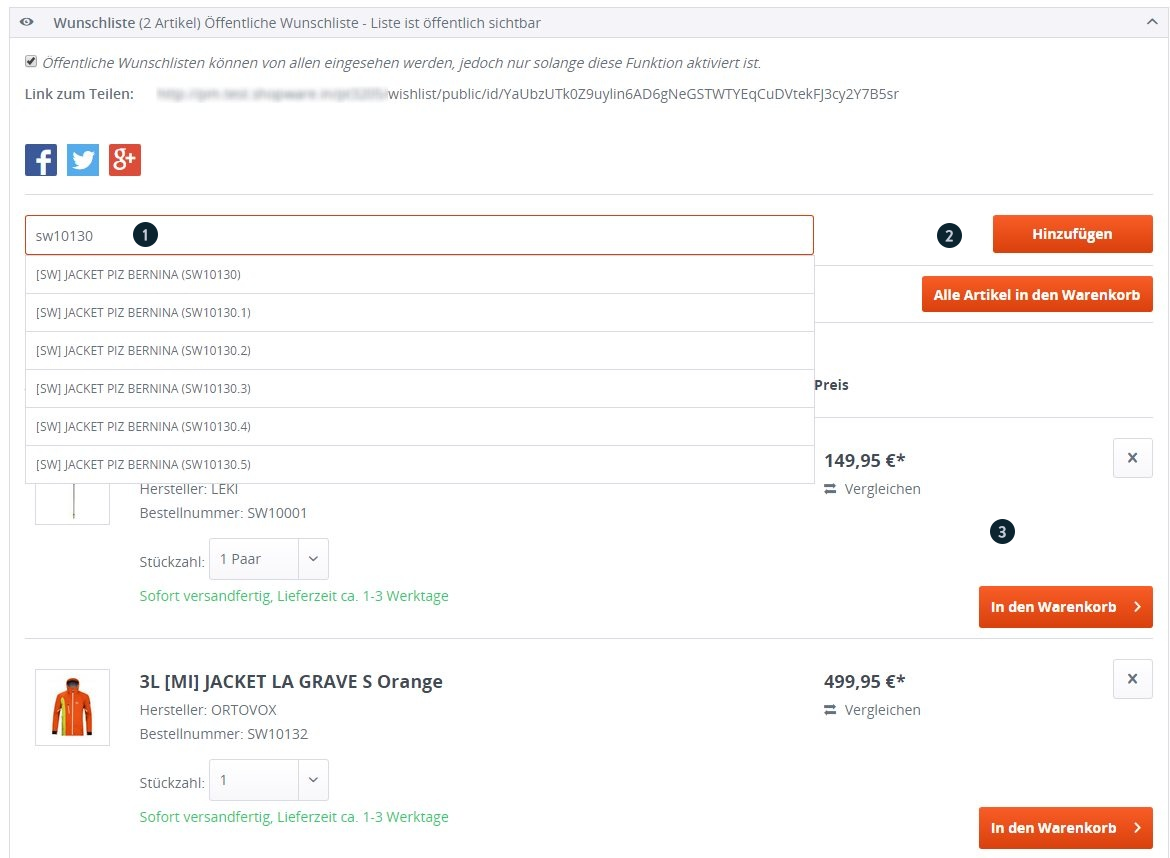
Um einen Artikel der Wunschliste hinzuzufügen, gibst Du im Suchfeld (1) die Artikelnummer oder
Bestandteile des Artikelnamens ein. Anschließend fügst Du den Artikel durch einen Klick auf die
Schaltfläche Hinzufügen (2) der Wunschliste hinzu. Der Artikel wird nun in
Deiner Wunschliste angezeigt (3).
Wunschliste Verwalten
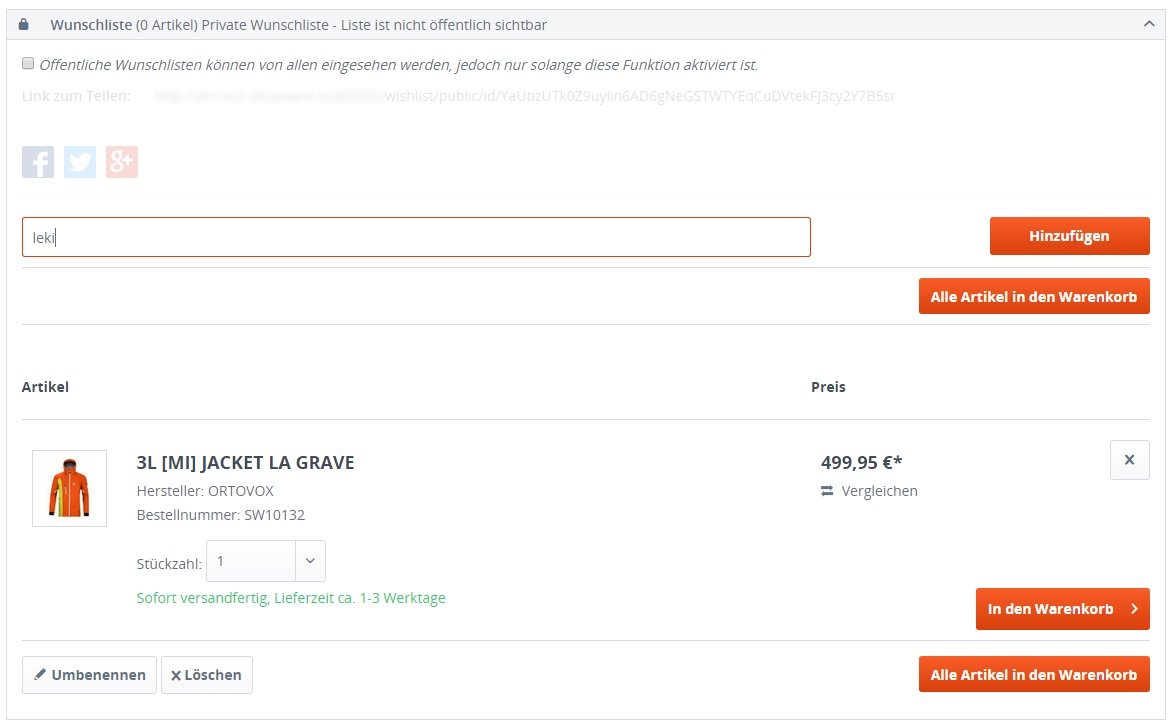
Hier hast Du die Möglichkeit die Wunschliste umzubenennen oder zu löschen.
Artikel in den Warenkorb legen
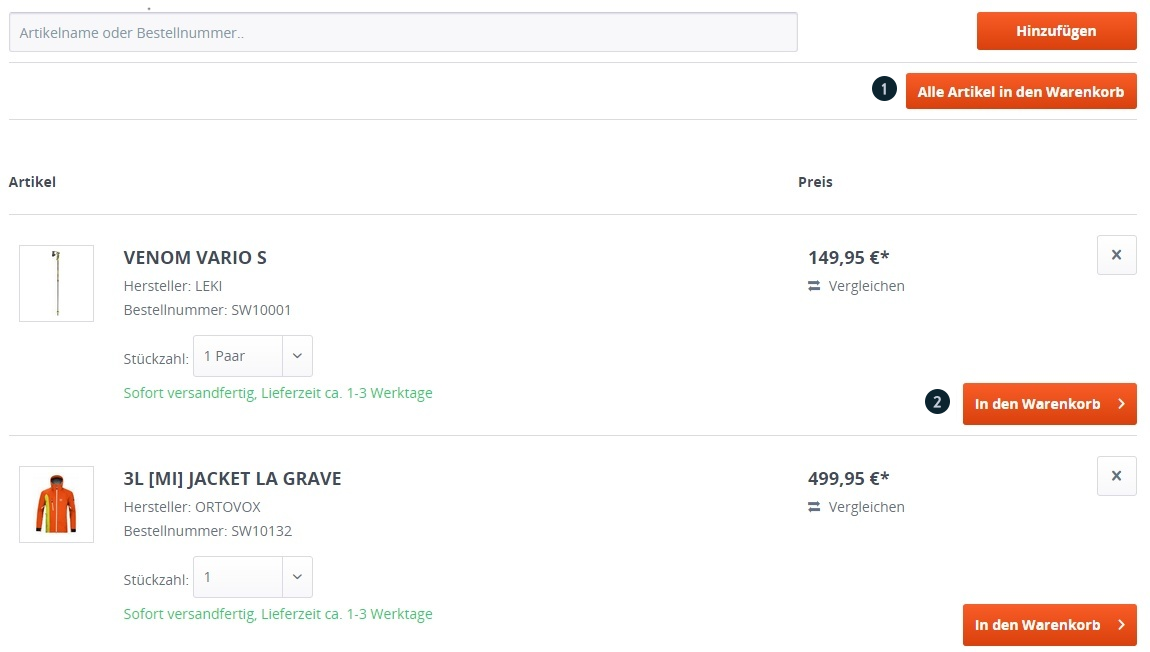
Hier hast Du die Möglichkeit alle Artikel der Wunschliste in den Warenkorb zu legen. Hierfür genügt ein einfacher Klick auf Alle Artikel in den Warenkorb (1).
Wenn Du nur einzelne Artikel aus deiner Wunschliste in den Warenkorb legen möchtest, klicke bei dem jeweiligen Artikel
auf In den Warenkorb (2).
Wunschliste veröffentlichen
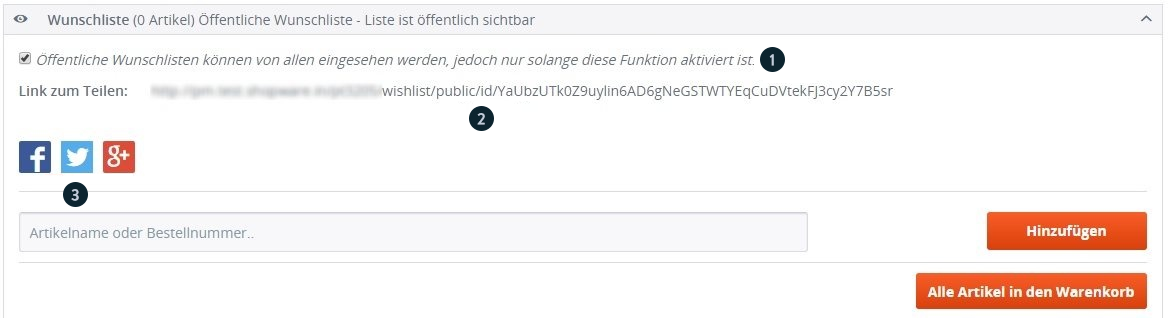
Hier zeigen wir Dir die verschiedenen Möglichkeiten, die Du hast wenn eine Wunschliste veröffentlicht wird. Um eine
Wunschliste zu veröffentlichen, setze einen Haken in Öffentliche Wunschlisten können von allen eingesehen
werden, jedoch nur solange diese Funktion aktiviert ist. (1).
Link zum Teilen
Unter Link zum Teilen (2) findest Du den Link der Wunschliste, welchen Du nun an deine Freunde, Bekannte, etc. weitergeben kannst.
Via Facebook Teilen
Wenn eine Liste veröffentlich ist, kannst Du den Link auf Facebook teilen.
Via Twitter
Diese Option is für die Teilen-Funktion auf Twitter.
Via Google+
Hier kannst Du die Liste auf Google+ teilen.
Wunschliste im Warenkorb
Wenn Du Artikel in den Warenkorb laden möchtest, ist es Dir auch möglich eine gespeicherten Wunschlisten zu
laden (1). Alternativ kannst Du den aktuellen Warenkorb als Wunschliste speichern (2),
gebe hierfür einen Namen an und klicke auf den >- Button:
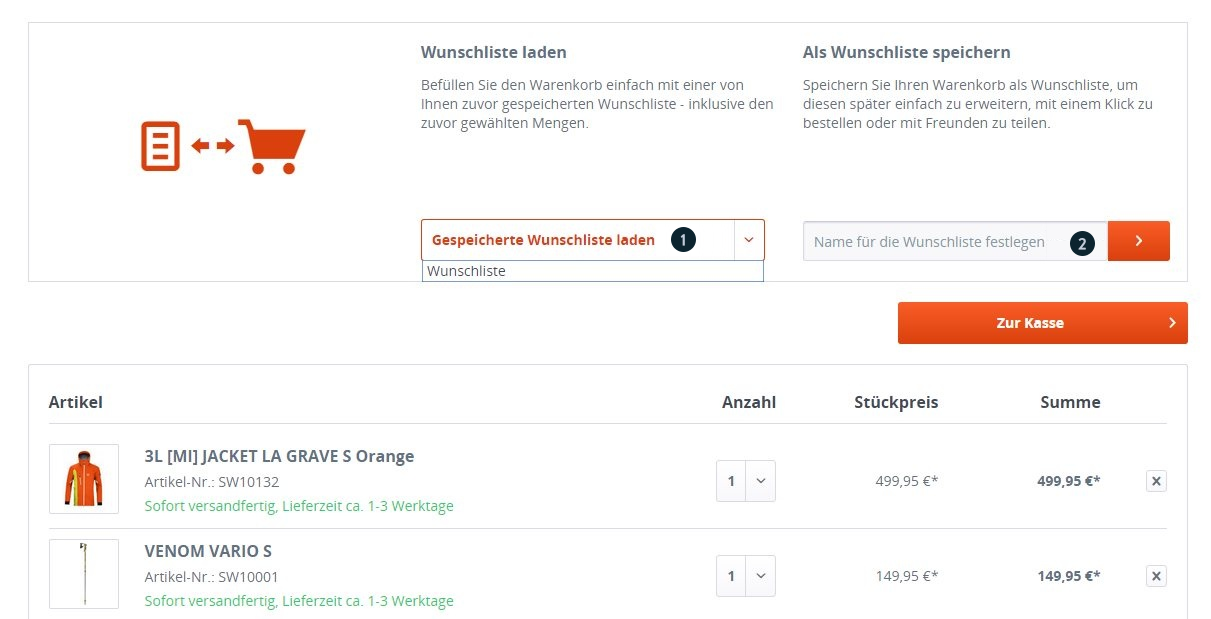
Wenn Du in den Plugin Einstellungen Bestehenden Warenkorb beim Wiederherstellen einer Wunschliste leeren auf Ja gesetzt hast, so werden nur die Artikel aus der Wunschliste geladen. Die separat in den Warenkorb gelegten Artikel werden dann entfernt.