
Plugin: Bundle
Installation
Diese Erweiterung findest Du in unserem Shopware Store, der einfachste
Weg, ein bestimmtes Plugin zu finden, ist die Suchleiste.
Nachdem Du den Bestellvorgang abgeschlossen hast, logge Dich in das Backend Deines Shops ein. Jetzt gehst du zu
Konfiguration > Plugin-Manager > Meine Einkäufe. Du musst dich einloggen und auf die Schaltfläche Aktualisieren
klicken. Die neue Erweiterung ist nun aufgelistet und kann installiert werden. Nach der Installation der Erweiterung
gehst Du auf den Menüpunkt Installiert und aktualisierst die Übersicht. Jetzt kannst Du die Erweiterung aktivieren.
Abschließend löscht Du unter Einstellungen > Cache/Performance > Shop-Cache löschen den Cache und aktualisierst
das Backend.
Plugin Einstellungen
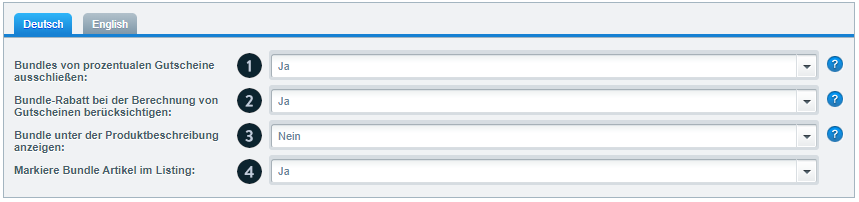
- Prozentuale Gutscheine ausschließen (1): Falls aktiv, kann der Endkunde keine prozentualen Gutscheine zum Warenkorb hinzufügen, wenn ein Bundle Artikel im Warenkorb liegt. Hier muss auf einen allgemeinen Gutschein ausgewichen werden oder die Bundle Artikel entfernt werden.
- Bundle Rabatt bei der Berechnung von Gutscheinen berücksichtigen (2): Im Standard werden prozentuale Gutscheine in Shopware immer nur mittels Artikelwert berechnet. Aufschläge, Abschläge und Rabatte sind hier in der Regel ausgeschlossen. Wenn Du diese Option aktivierst, wird der Bundle Rabatt mit zur Berechnung des Gutscheins herangezogen, um doppelte Vergünstigung zu vermeiden.
- Bundle unter der Produktbeschreibung anzeigen (3): Wenn Du hier "Ja" wählst, wird das Bundle auf der Artikeldetailseite unterhalb der Produktbeschreibung dargestellt.
- Markiere Bundle Artikel im Listing (4): Ist diese Option aktiv, werden die Bundle-Artikel im Frontend mit einem kleinen Badge dargestellt, das auf das Bundle hinweist.
Anlegen eines Bundles
Öffne den Hauptartikel, den Du als Bundle anbieten möchtest. Gehe im Artikel nun auf den Reiter "Bundle", hier findest Du
alle notwendigen Einstellungen zur Erstellung eines Bundles.
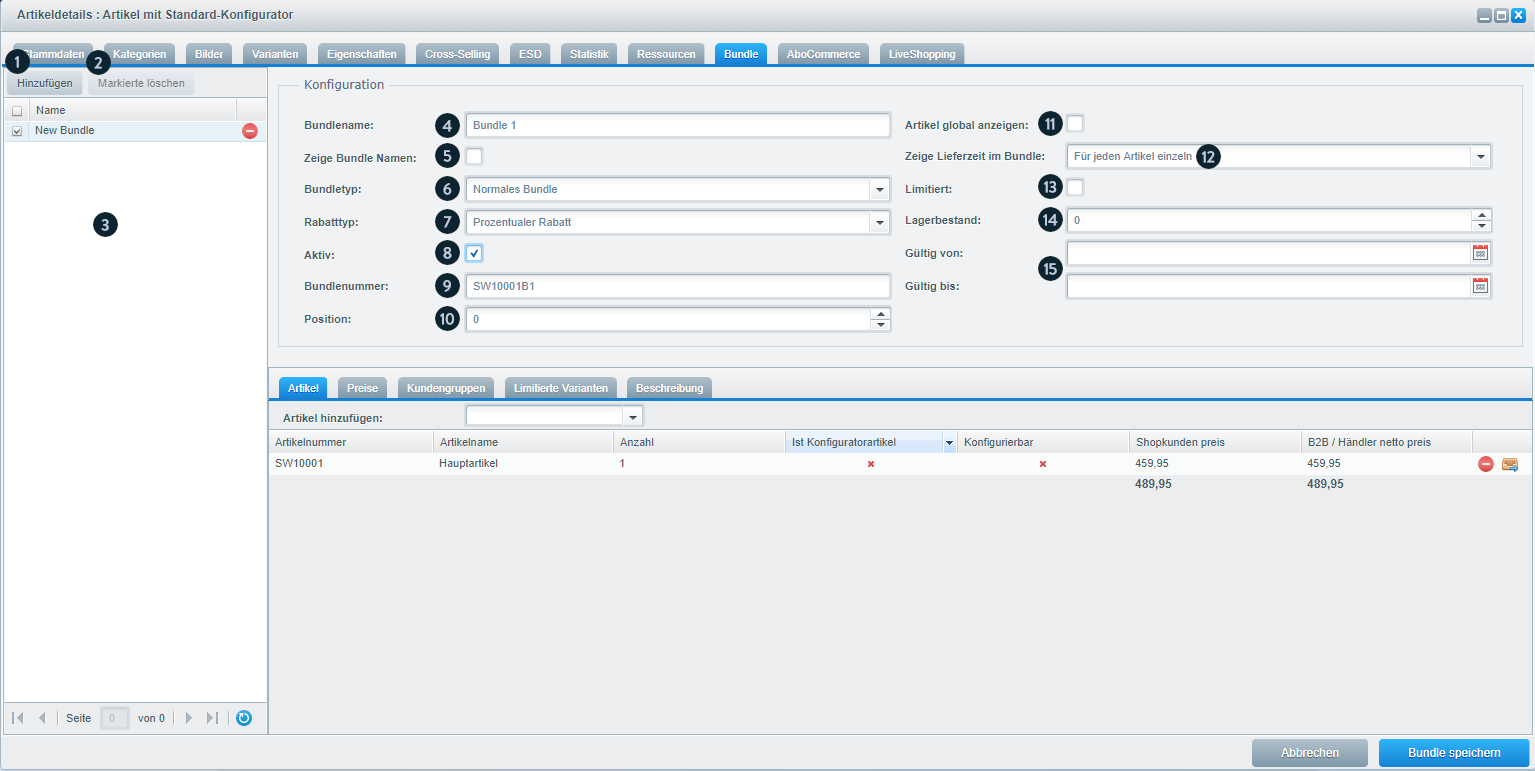
- Hinzufügen (1): Mit diesem Button kannst Du ein neues Bundle anlegen.
- Markierte löschen (2): Ausgewählte Bundles können hiermit gelöscht werden.
- Bundle Liste (3): In dieser Liste werden alle Bundles angezeigt, mit denen der Hauptartikel verfügbar ist.
- Bundlename (4): Gib hier einen treffenden Namen für dein Bundle an. Dieser Name erscheint auch in der Bundle Übersicht.
- Zeige Bundle Namen (5): Hier kannst Du definieren ob der Bundlename auch im Frontend angezeigt werden soll.
- Bundletyp (6): Wähle zwischen "Normales Bundle" und "Selektierbares Bundle".
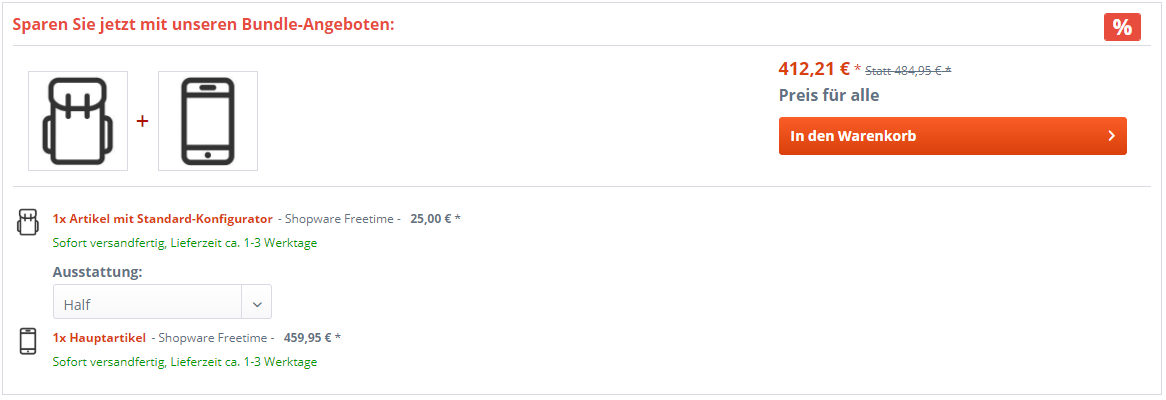
- Bei einem normalen Bundle gibst Du als Shopbetreiber alle Artikel vor, die zusammengefasst werden.
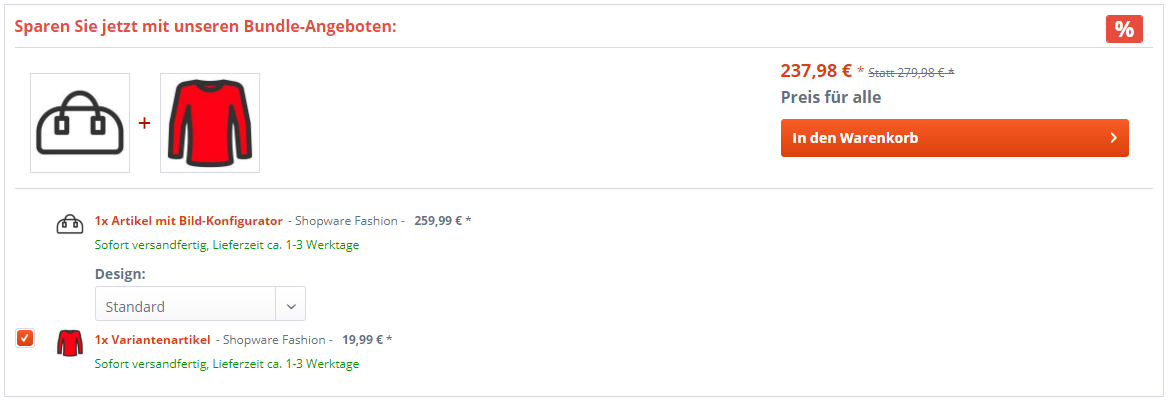
- Bei einem selektierbaren Bundle hat der Kunde die Möglichkeit, Artikel aus dem Bundle an- und abzuwählen.
- Rabattyp (7): Wähle zwischen "Prozentualer Rabatt" und "Absoluter Rabatt".
- Der prozentuale Rabatt zieht von dem gesamt Preis des Bundles einen prozentualen Rabatt ab, zum Beispiel 12,5%.
- Der absolute Rabatt zieht von dem Gesamtpreis des Bundles einen absoluten Rabatt ab, zum Beispiel 15€.
- Aktiv (8): Nur wenn dieser Haken gesetzt ist, erscheint das Bundle im Frontend und kann gekauft werden.
- Bundlenummer (9): Die Bundlenummer muss von Dir manuell vergeben werden. Dies ist die Artikelnummer des Bundlerabattes, welcher im Warenkorb verrechnet wird.
- Position (10): Diese Option legt fest, an welcher Stelle das Bundle auf der Artikeldetailseite angezeigt wird, falls mehrere Bundles für den Artikel aktiv sind, also die Position in der Reihenfolge.
- Artikel global anzeigen (11): Hier kannst Du festlegen, ob das jeweilige Bundle auf allen beteiligten Artikel-Detailseiten angezeigt werden soll. Im Standard wird das Bundle-Angebot nur auf der Detailseite des Artikels, den Du gerade bearbeitest, angezeigt.
- Zeige Lieferzeit im Bundle (12): Hier kannst Du einstellen, welche Lieferzeit der Kunde für
das Bundle angezeigt bekommen soll:
- Für jeden Artikel separat: Hier wird für jeden Artikel separat die Lieferzeit im Warenkorb ausgegeben.
- Nur die längste: Hier wird nur die längste Lieferzeit ausgegeben.
- Die längste und für jeden Artikel einzeln: Es werden die einzelnen Lieferzeiten sowie die längste Lieferzeit ausgegeben.
- Keine Anzeige: Es werden keinerlei Angaben zur Lieferzeit gemacht.
Wenn ein Artikel keinen Wert bei der Lieferzeit hinterlegt hat, so wird der Standard Textbaustein "DetailDataNotAvailable" unter frontend/plugins/index/delivery_informations angezeigt. Dieser Wert wird auch für die längste Lieferzeit eingetragen, unabhängig davon ob andere Artikel eine längere Lieferzeit haben.
- Limitiert (13): Wenn diese Option aktiviert ist, ist das Bundle nur in der Storefront sichtbar, wenn ein positiver Lagerbestand vorhanden ist.
- Lagerbestand (14): Gibt den Lagerbestand des Bundles an. Möchtest Du z.B nur 20 Bundles verkaufen, die Artikel sind aber 50x auf Lager, kannst Du hier einfach 20 eintragen. Nach dem 20. Bundle wird die Aktion automatisch deaktiviert.
- Gültig von / bis (15): Du kannst hier ein Start- und ein Enddatum angeben. Das Bundle ist dann nur innerhalb dieses Aktionszeitraums verfügbar.
Artikel
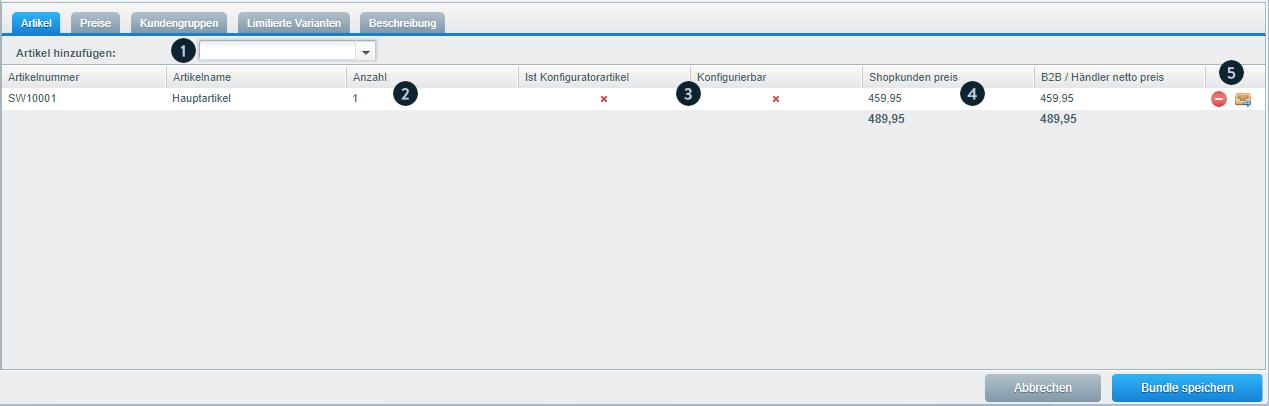
- Artikel hinzufügen (1): Anhand der Suche kannst Du bequem Artikel hinzufügen. Die Artikel können anhand Ihres Namens oder auch mit der Artikelnummer gesucht werden.
- Anzahl (2): Gibt die Anzahl des Artikels an, welche im Bundle enthalten sein sollen.
- Ist Konfiguratorartikel und Konfigurierbar (3): Hiermit legst du fest, ob Variantenartikel vom Endkunden konfigurierbar sein sollen.
- Preise (4): Hier siehst du den Gesamtpreis der jeweiligen Artikel der einzelnen Kundengruppen. Dieser Preis ist ohne Rabatte.
- Konfigurationsschaltflächen (5): Mit den Aktionsbuttons kannst Du die Artikel aus dem Bundle löschen oder öffnen.
Preise
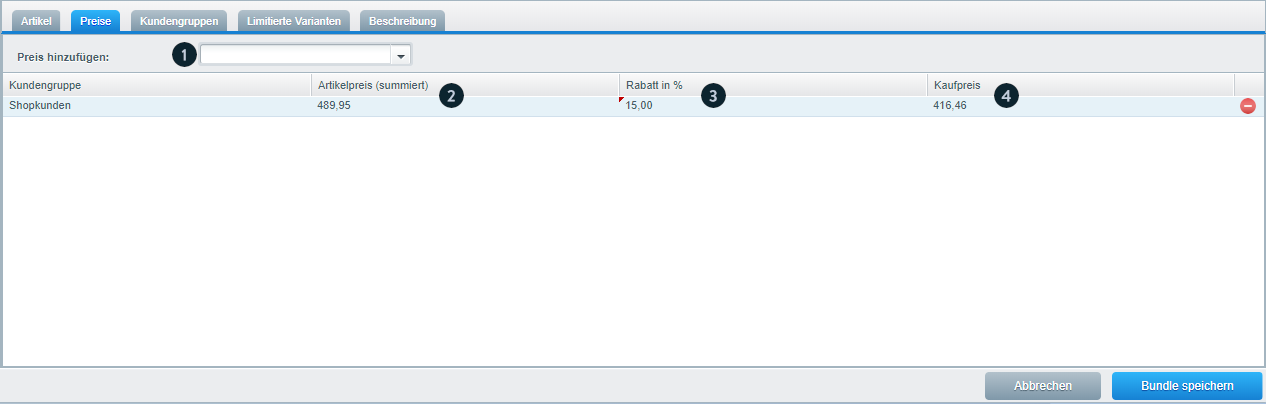
- Preis hinzufügen (1): Wähle in dem Pulldown Menü eine Kundengruppe aus, um für diese Preise und Rabatte zu definieren.
- Artikelpreis (2): Gibt automatisch den nicht rabattierten Gesamtpreis aller Artikel an, die im Bundle enthalten sind.
- Rabatt (3): Wenn es sich um einen prozentualen Rabatt handelt,kannst Du hier den Wert definieren.
- Kaufpreis (4): Dies ist der errechnete Kaufpreis, welcher in der Storefront als Kaufpreis ausgegeben wird. Wenn es sich um einen absoluten Rabatt handelt, kannst Du über die Eingabe des Kaufpreises den Rabattwert bestimmen.
Kundengruppen
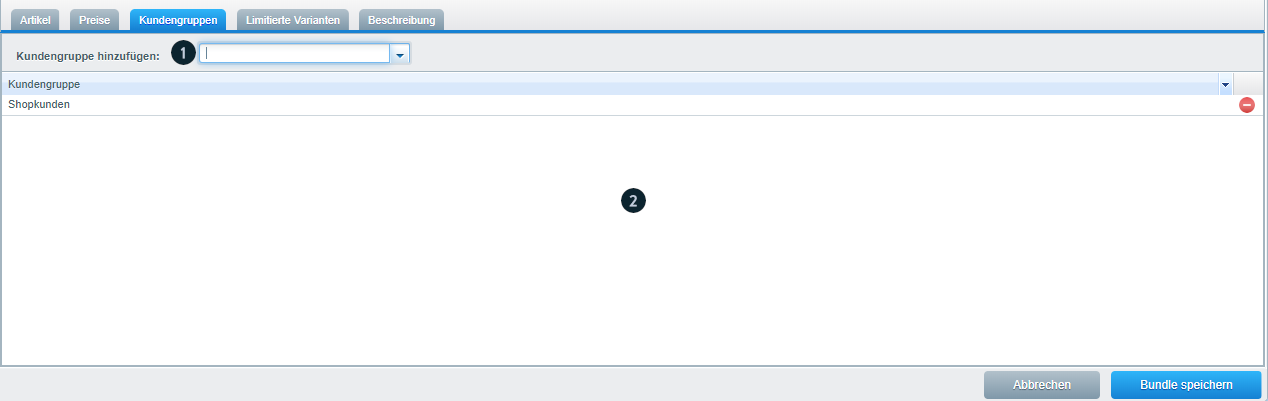
- Kundengruppe hinzufügen (1): Wähle hier aus einem Pulldownmenü die gewünschten Kundengruppen aus, die das Bundle im Frontend kaufen können soll.
- Kundengruppe (2): Für die hier eingetragene Kundengruppen ist das Bundle verfügbar.
Limitierte Varianten
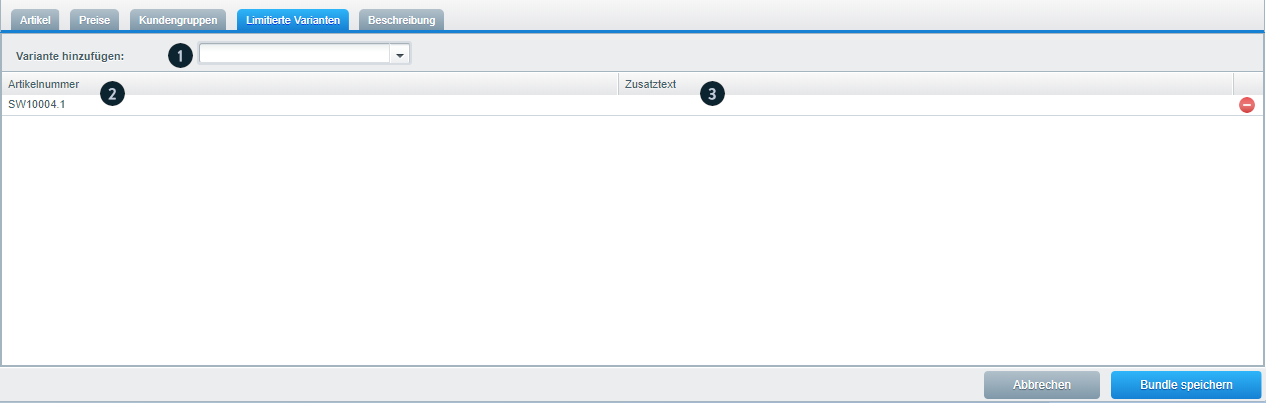
- Variante hinzufügen (1): Falls der Hauptartikel ein Variantenartikel ist, kannst Du hier die Varianten auswählen, für die das Bundle verfügbar sein soll.
- Artikelnummer (2): Hier werden Dir alle Varianten angezeigt, für die das Bundle verfügbar ist. Falls hier keine Auswahl getroffen wurde, so ist das Bundle für alle Varianten verfügbar.
- Zusatztext (3): Im Zusatztext werden die Optionen der Variante angezeigt.
Beschreibung
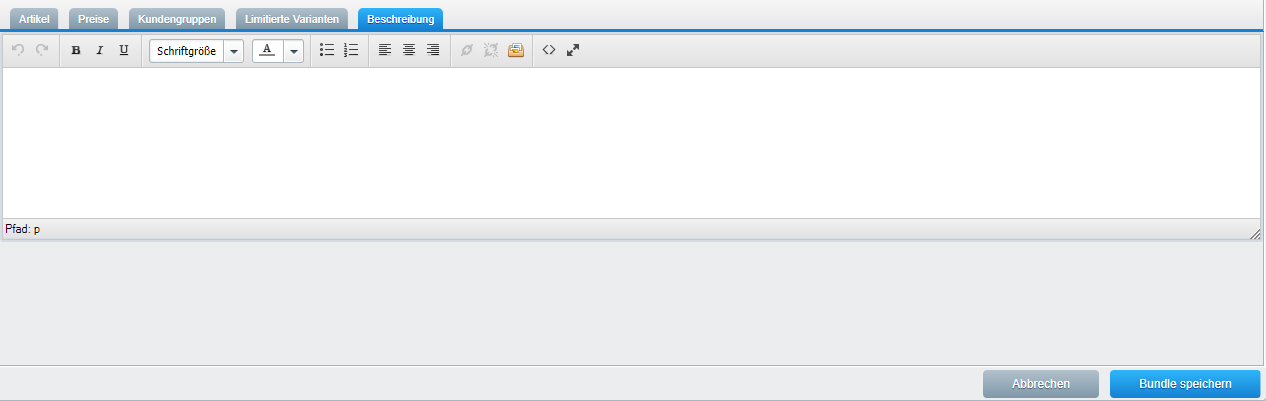
Hier kannst Du eine Beschreibung zum Bundle hinzufügen, diese Beschreibung wird dann im Frontend angezeigt.
Bundles verwalten
Über die Bundleverwaltung kannst Du Dir alle im Shop verfügbaren Bundles anzeigen lassen. Die Bundleverwaltung findest Du
im Backend unter Artikel > Produktbundle Übersicht.
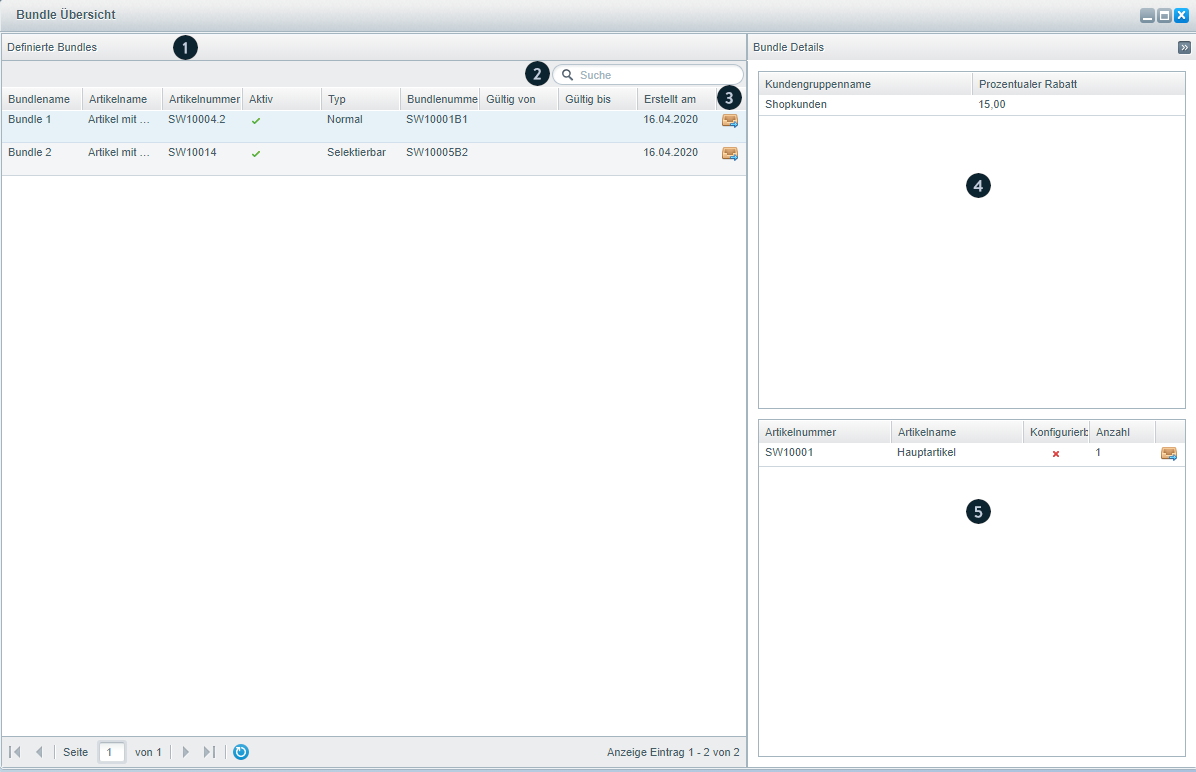
- Definierte Bundles (1): In dieser Übersicht findest Du alle Bundles. Die wichtigsten Daten können hier eingesehen werden, eine direkte Bearbeitung der Daten ist hier nicht vorgesehen. Bei Klick auf ein Bundle wird die Detailansicht auf der rechten Seite aktualisiert.
- Suche (2): Sollstest Du viele Bundles einsetzen, so kannst Du hier die Suche benutzen um das Bundle zu finden.
- Editieren (3): Mit der Schaltfläche kannst Du den Hauptartikel des Bundles direkt öffnen und bearbeiten.
- Bundlepreise (4): Nachdem Du ein Bundle ausgewählt hast, werden Dir hier die Preise für das Bundle angezeigt.
- Bundleartikel (5): Nachdem Du ein Bundle ausgewählt hast, werden Dir hier die Artikel angezeigt, die in dem ausgewählten Bundle enthalten sind. Mit einem Klick auf den Editier-Button kannst Du die Artikeldetailmaske des jeweiligen Artikels öffnen.
Bundle in der Storefront
Ansicht eines selektierbaren Bundles:
Ansicht eines normalen Bundles:
Einschränkungen bei Bundles
- Bundles können nicht mit Artikeln kombiniert werden, bei denen eine Preisgruppe angewendet wird.
- Liveshopping-Preise werden innerhalb der Bundles ignoriert - es gilt immer der Bundlepreis.
- Werden Artikel mit unterschiedlichen Mehrwertsteuersätzen gebündelt, kann die Mehrwertsteuer im Warenkorb nicht korrekt ausgewiesen werden. Daher wird zur Zeit von der Bündelung von Artikeln mit unterschiedlichen Mehrwertsteuersätzen abgeraten.